
Smarters Player Lite est un lecteur multimédia compatible avec plusieurs appareils. Il permet d’ajouter des accès Xtream Codes ou une playlist M3U provenant d’un service autorisé. Ce guide 2026 détaille l’installation sur mobile, tablette, Smart TV et boîtier connecté, avec les réglages utiles et les solutions aux erreurs.
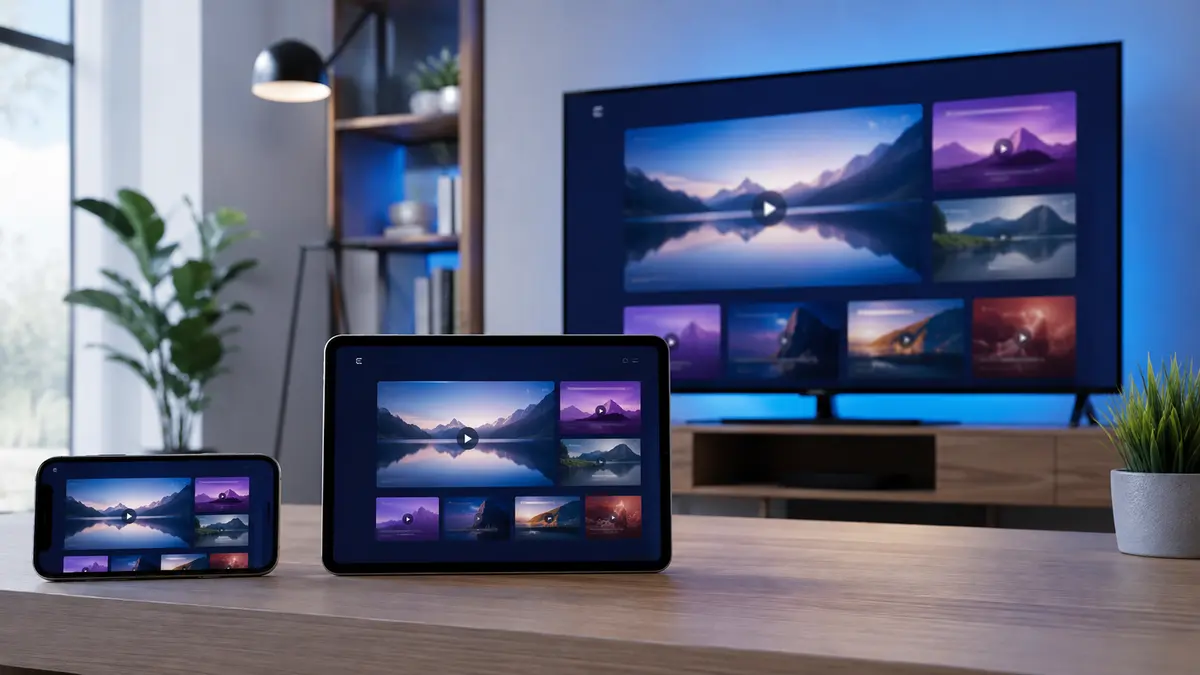
Smarters Player Lite : appareils compatibles
La disponibilité dépend de la boutique, du système et de la région. Recherchez l’application sur Android, iPhone, iPad, Android TV, Google TV, Fire TV ou Smart TV compatible. Vérifiez toujours le nom de l’éditeur pour éviter une copie non officielle.
Le lecteur ne fournit pas automatiquement de chaînes. Préparez l’URL du serveur, le nom d’utilisateur et le mot de passe, ou un lien M3U. Gardez ces informations privées.
Installer Smarters Player Lite
- Ouvrez la boutique officielle de l’appareil.
- Recherchez « Smarters Player Lite ».
- Vérifiez l’éditeur, les mises à jour et la compatibilité.
- Installez puis ouvrez l’application.
- Acceptez uniquement les autorisations nécessaires au fonctionnement.
Sur Fire TV ou Android TV, privilégiez la boutique officielle. Si l’application n’est pas disponible dans votre région, ne téléchargez pas un fichier inconnu. Consultez plutôt les informations du développeur.
Configurer Xtream Codes
- Choisissez « Login with Xtream Codes API ».
- Donnez un nom reconnaissable à la liste.
- Saisissez l’utilisateur et le mot de passe.
- Ajoutez l’URL du serveur avec le bon protocole.
- Validez et attendez la synchronisation.
Une erreur « invalid details » provient souvent d’un espace, d’une faute ou d’accès expirés. Copiez les informations plutôt que de les saisir manuellement. Notre guide Xtream Codes explique chaque champ.
Ajouter une playlist M3U
Sélectionnez l’option playlist, donnez un nom à la liste puis collez l’URL M3U complète. Ajoutez l’EPG si une adresse XMLTV est disponible. Actualisez ensuite les catégories.
Une URL M3U contient parfois des caractères spéciaux. Ne la raccourcissez pas et n’ajoutez pas d’espace. Si elle ne charge pas, testez la connexion, la validité du lien et un autre appareil autorisé.
Smarters Player Lite vs IPTV Smarters Pro : quelles différences ?
Les deux noms sont proches, mais l’expérience peut varier selon l’appareil, la version disponible dans le store et la région du compte. Les deux applications sont des lecteurs : elles ne fournissent pas automatiquement un abonnement ni des chaînes. Avant de choisir, vérifiez surtout la disponibilité officielle sur votre appareil et les fonctions réellement affichées dans la version installée.
| Critère | Smarters Player Lite | IPTV Smarters Pro |
|---|---|---|
| Usage recherché | Interface simple pour charger Xtream Codes ou M3U | Interface plus complète selon la plateforme et la version |
| Disponibilité | Variable selon le store, l’appareil et la région | Variable selon Windows, Android, Smart TV et la région |
| Configuration | Xtream Codes ou playlist M3U selon la version | Xtream Codes ou playlist M3U selon la version |
| Choix recommandé | Pour une utilisation simple et une interface allégée | Pour davantage de réglages lorsque la version les propose |
| Contenu inclus | Aucun contenu inclus automatiquement | Aucun contenu inclus automatiquement |
Choisir Smarters Player Lite
Choisissez Smarters Player Lite si vous voulez une interface directe, si l’application est proposée officiellement sur votre appareil ou si vous utilisez principalement une seule playlist. Vérifiez la compatibilité du store avant de télécharger un fichier depuis une source externe.
Choisir IPTV Smarters Pro
IPTV Smarters Pro peut être préférable si vous recherchez davantage d’options de lecture et de réglages sur la version compatible avec votre appareil. Pour un PC, consultez le guide Windows. Pour une télévision Android, suivez le guide IPTV Smarters Pro Android TV.
Samsung Tizen et LG WebOS
Sur Samsung ou LG, le nom exact et la disponibilité des applications peuvent varier selon l’année du téléviseur et la région du compte. Commencez par la boutique officielle. Si l’application recherchée n’apparaît pas, consultez nos guides Samsung Smart TV et LG Smart TV avant d’envisager une solution externe.
Peut-on garder les deux applications ?
Oui, si votre appareil les accepte et si votre service permet le nombre de connexions utilisé. Configurez un seul profil à la fois, comparez la stabilité, le chargement de l’EPG et la navigation, puis conservez l’application qui répond le mieux à votre usage.
Quelle application choisir selon votre appareil ?
- Windows 11 : privilégiez une application native et une source de téléchargement fiable.
- Android TV : utilisez d’abord le Play Store de l’appareil.
- Samsung Tizen ou LG WebOS : vérifiez la disponibilité régionale dans la boutique officielle.
- Fire TV Stick : vérifiez l’Amazon Appstore avant toute installation manuelle.
- Ancien téléviseur : un appareil HDMI récent peut être plus stable que l’installation forcée d’une application incompatible.
Réglages recommandés
Décodage vidéo
Commencez avec le décodage matériel, généralement plus fluide. Si l’écran reste noir ou si l’image se fige, comparez avec le mode logiciel.
Lecteur interne ou externe
Le lecteur interne suffit dans la majorité des cas. Un lecteur externe peut résoudre un codec mal pris en charge, mais ajoute une étape. Gardez les applications à jour.
EPG et fuseau horaire
Si les programmes sont décalés, vérifiez l’heure de l’appareil et le décalage EPG. Consultez notre guide EPG IPTV.
Contrôle parental
Utilisez un code différent de celui de l’appareil et conservez-le dans un gestionnaire sécurisé. Vérifiez les catégories après chaque actualisation.
Améliorer la stabilité
Pour la HD, visez une connexion réellement stable au-dessus de 10 Mb/s. Pour la 4K, prévoyez davantage. Reliez le téléviseur par Ethernet ou utilisez le Wi‑Fi 5 GHz à courte distance. Suspendez les sauvegardes et téléchargements pendant le test.
Redémarrez le routeur et l’appareil dans cet ordre : routeur, attente du retour Internet, puis appareil. Videz le cache sans effacer les données si vous n’avez pas conservé vos accès.
Erreurs courantes
Écran noir
Changez le mode de décodage, testez une autre source et vérifiez le format vidéo. Si le son fonctionne, le problème est probablement lié au décodage.
Playlist bloquée au chargement
Vérifiez l’URL, l’espace de stockage et le réseau. Une très grande liste peut demander plus de temps sur un appareil ancien.
Application lente
Fermez les applications en arrière-plan, libérez de l’espace et redémarrez. Réduisez les animations si le réglage existe.
Sécurité
Téléchargez depuis une source officielle, ne partagez jamais les identifiants dans une capture et refusez les demandes de code bancaire. Les conseils de Cybermalveillance.gouv.fr aident à reconnaître les faux messages.
FAQ Smarters Player Lite
Smarters Player Lite fournit-il un abonnement ?
Non. C’est un lecteur. L’utilisateur ajoute des accès provenant d’un service séparé et légalement accessible.
Quelle différence avec IPTV Smarters Pro ?
Les noms, fonctions et disponibilités peuvent varier selon la version et la boutique. Comparez les fonctions présentes sur votre appareil.
Peut-on utiliser la même liste sur plusieurs appareils ?
Cela dépend des conditions de votre service, notamment du nombre de connexions simultanées.
Comment contacter le support ?
Indiquez l’appareil, la version, le type de connexion et le message exact sur notre page Support.
Avec une source officielle, des accès corrects et un réseau stable, Smarters Player Lite constitue un lecteur polyvalent en 2026.