
IPTV Smarters Pro LG Smart TV : installation et configuration en 2026
Vous souhaitez installer IPTV Smarters Pro LG Smart TV sur un téléviseur équipé de webOS ? Ce guide explique comment vérifier la disponibilité de l’application, l’installer depuis le LG Content Store et ajouter une connexion Xtream Codes ou une playlist M3U. Vous découvrirez également comment configurer l’EPG, organiser vos favoris et résoudre les erreurs les plus fréquentes. La disponibilité peut varier selon le modèle de téléviseur, la version de webOS et le pays configuré dans les paramètres LG. Toutes les étapes présentées ici concernent l’utilisation d’un lecteur multimédia avec des sources que vous êtes autorisé à consulter.
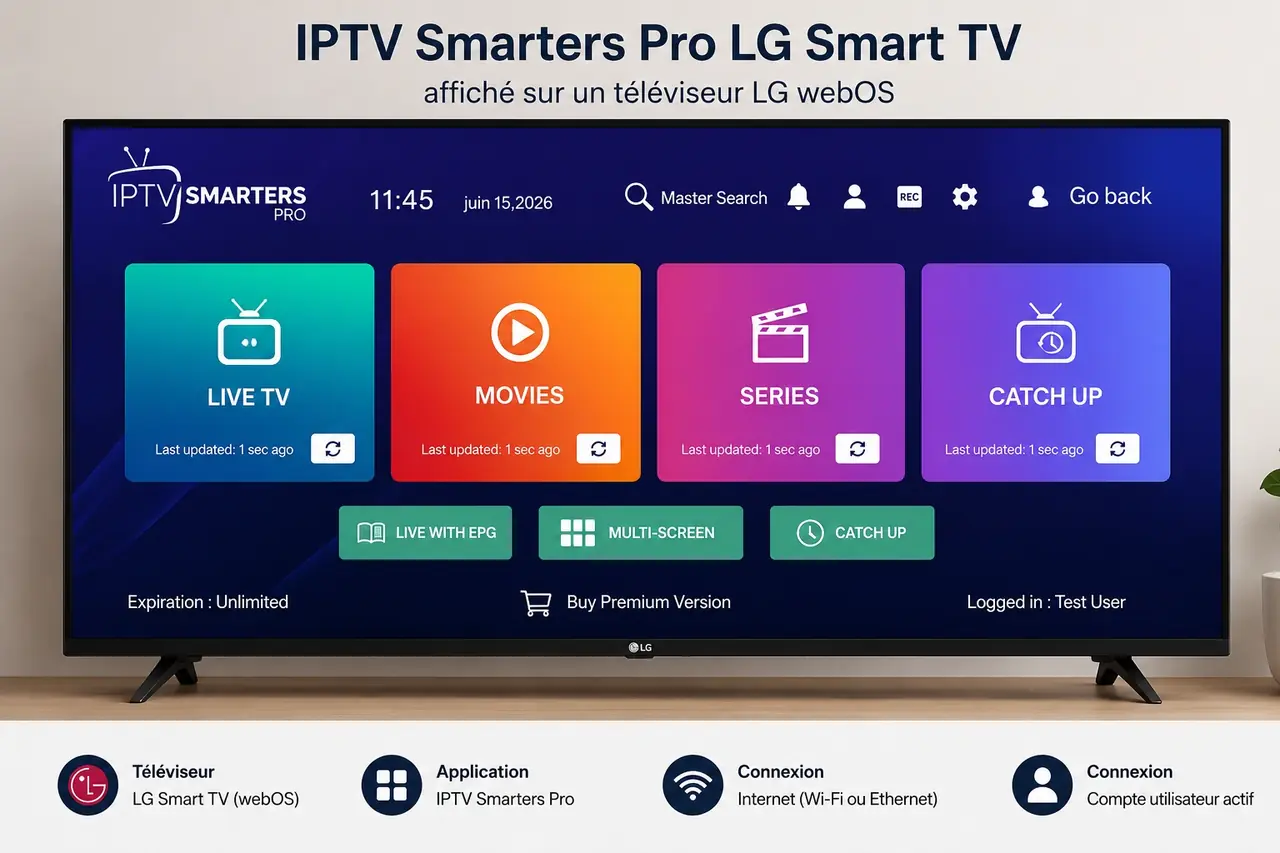
Réponse rapide
Pour installer IPTV Smarters Pro sur une LG Smart TV, appuyez sur le bouton Accueil de la télécommande, ouvrez le LG Content Store, recherchez le nom de l’application puis vérifiez sa fiche avant de l’installer. Une fois le lecteur ouvert, ajoutez vos informations Xtream Codes ou votre URL M3U.
Si l’application n’apparaît pas dans la boutique, elle peut ne pas être disponible pour votre modèle, votre version de webOS ou votre région. Dans ce cas, utilisez une autre application IPTV proposée dans le LG Content Store plutôt qu’un fichier provenant d’une source inconnue.
La configuration d’IPTV Smarters Pro LG Smart TV dépend surtout de la version de webOS, du catalogue d’applications disponible dans votre région et du type de connexion fourni par votre service.
Qu’est-ce qu’IPTV Smarters Pro sur LG Smart TV ?
IPTV Smarters Pro est un lecteur multimédia permettant d’organiser et de lire des flux ajoutés par l’utilisateur. Selon la version installée, l’interface peut afficher des chaînes en direct, des films, des séries, une radio, un guide TV et des favoris.
Le lecteur ne fournit normalement aucun abonnement, aucune chaîne et aucun catalogue. Vous devez ajouter une source compatible, par exemple des identifiants Xtream Codes ou une playlist M3U provenant d’un service autorisé.
Sur un téléviseur LG, l’application s’utilise avec la télécommande et l’interface webOS. Elle est particulièrement pratique pour éviter l’ajout d’un boîtier externe lorsque le lecteur recherché est disponible dans la boutique LG.
Chaînes en direct
Les catégories et chaînes sont affichées selon les informations contenues dans votre source.
Contenus à la demande
Certains profils peuvent afficher des films et des séries lorsque ces éléments sont fournis légalement.
Guide EPG
L’EPG présente les horaires et les programmes lorsqu’une source XMLTV correspondante est disponible.
Favoris
Les chaînes les plus utilisées peuvent être regroupées pour accélérer la navigation quotidienne.
Compatibilité IPTV Smarters Pro LG Smart TV
Les téléviseurs LG récents utilisent généralement le système webOS. La disponibilité d’une application dépend toutefois du modèle précis, de la version du logiciel, de la région configurée et du catalogue du LG Content Store.
Il est donc préférable de vérifier directement depuis le téléviseur. Si l’application apparaît dans la recherche et que le bouton Installer est disponible, votre appareil peut normalement l’utiliser.
| Situation | Disponibilité probable | Action recommandée |
|---|---|---|
| LG Smart TV webOS récente | Variable selon le pays et le modèle | Rechercher l’application dans le LG Content Store. |
| LG Smart TV plus ancienne | Plus limitée | Vérifier les mises à jour ou choisir un autre lecteur compatible. |
| Application absente de la recherche | Non disponible dans cette configuration | Contrôler la région et consulter les autres lecteurs proposés. |
| Téléviseur non connecté | Installation impossible | Connecter la TV à Internet avant d’ouvrir la boutique. |
Pour consulter les informations de votre téléviseur, ouvrez les paramètres LG, accédez à la rubrique Général puis recherchez les informations relatives au modèle, à la version du logiciel ou à la section « À propos de ce téléviseur ».
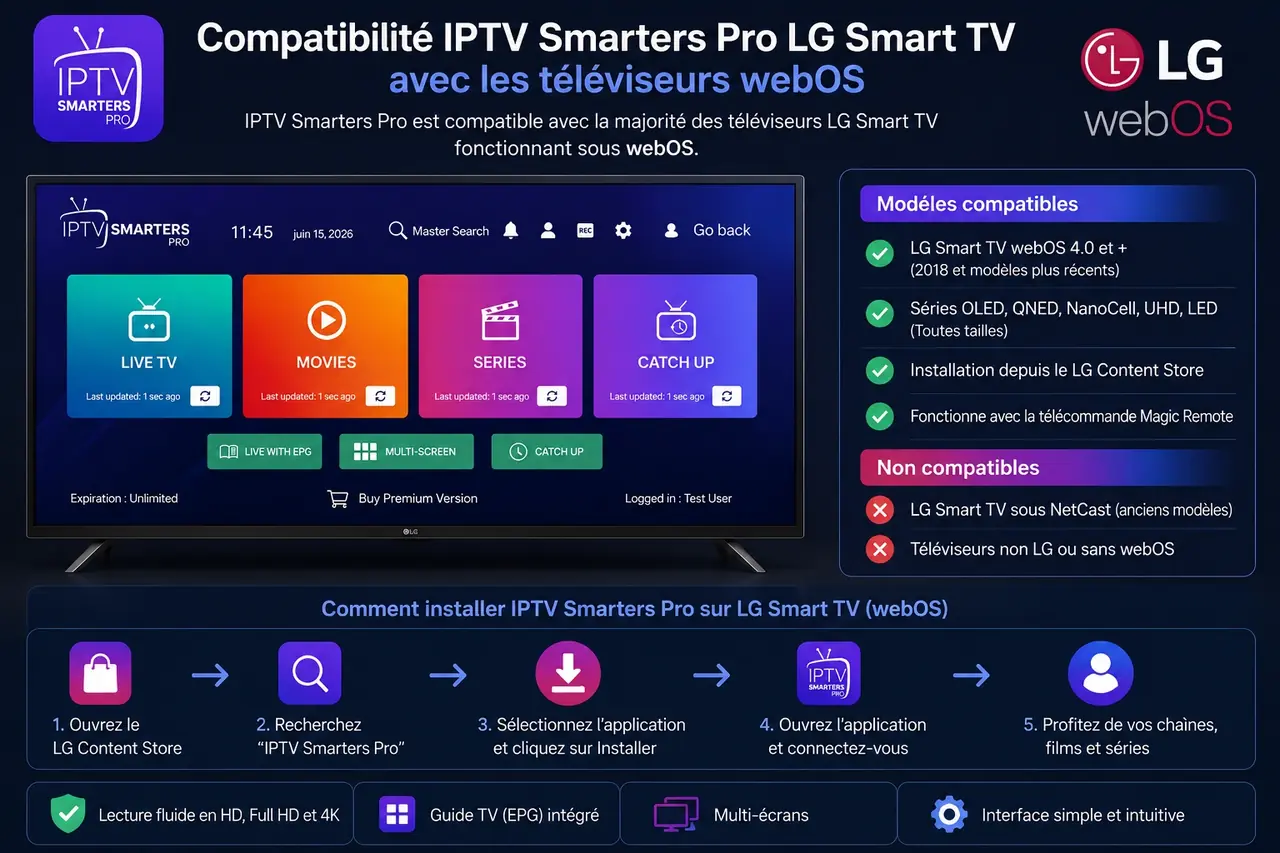
Comment installer IPTV Smarters Pro sur LG Smart TV ?
L’installation depuis le LG Content Store ne demande généralement que quelques minutes. Le nom exact des menus peut légèrement varier selon la génération de webOS.
Connectez la télévision à Internet
Ouvrez les paramètres Réseau et vérifiez que la connexion Wi-Fi ou Ethernet fonctionne correctement.
Appuyez sur le bouton Accueil
Utilisez la télécommande LG pour afficher le menu principal de webOS.
Ouvrez le LG Content Store
Sélectionnez la boutique d’applications depuis la barre d’accueil ou la rubrique Applications.
Recherchez IPTV Smarters Pro
Utilisez l’icône de recherche et saisissez le nom du lecteur avec le clavier virtuel.
Vérifiez la fiche de l’application
Contrôlez le développeur, les avis, les conditions tarifaires et la compatibilité annoncée.
Cliquez sur Installer
Attendez la fin du téléchargement, puis ouvrez l’application depuis l’écran d’accueil.
Configurer Xtream Codes sur IPTV Smarters Pro LG Smart TV
Xtream Codes est souvent la méthode la plus simple, car les informations sont réparties dans plusieurs champs. Vous devez généralement disposer d’une adresse de serveur, d’un nom d’utilisateur et d’un mot de passe.
| Champ | Information à saisir | Erreur fréquente |
|---|---|---|
| Any Name | Un nom libre pour reconnaître le profil | Utiliser un nom trop long ou difficile à identifier. |
| Server URL | L’adresse complète avec http:// ou https:// | Oublier le protocole ou ajouter un espace. |
| Username | Le nom d’utilisateur exact | Confondre certaines lettres et certains chiffres. |
| Password | Le mot de passe en respectant la casse | Ajouter un espace avant ou après. |
Choisissez Xtream Codes
Depuis l’écran d’accueil, sélectionnez « Login with Xtream Codes API » ou l’option équivalente.
Saisissez les informations
Utilisez le clavier à l’écran et vérifiez chaque caractère avant de passer au champ suivant.
Enregistrez le profil
Cliquez sur Add User, Login ou Connect, puis attendez le chargement des catégories.
Sur une télévision, la saisie avec la télécommande peut provoquer des erreurs. Vérifiez attentivement les lettres majuscules, les chiffres et les symboles de l’adresse du serveur.
Ajouter une playlist M3U sur LG Smart TV
Une playlist M3U est généralement fournie sous la forme d’une URL complète. Dans le lecteur, recherchez une option comme « Load Your Playlist », « Add M3U URL » ou « M3U Playlist ».
Donnez un nom au profil, saisissez l’adresse puis validez. Sur un téléviseur, l’URL peut être longue. Certaines applications proposent une activation ou une gestion à distance depuis un navigateur, mais cette fonction dépend du lecteur installé.
- Respectez exactement les caractères de l’URL.
- Vérifiez la présence de http:// ou https://.
- Évitez tout espace avant ou après l’adresse.
- Ne partagez jamais publiquement votre playlist personnelle.
- Attendez la fin du premier chargement avant de quitter l’application.
Si la playlist est volumineuse, le premier chargement peut être plus lent. Une fois les données enregistrées, les ouvertures suivantes sont généralement plus rapides.
Configurer le guide TV EPG
L’EPG présente les horaires, les titres et parfois les descriptions des programmes. Il peut être chargé automatiquement avec Xtream Codes ou ajouté séparément avec une adresse XMLTV.
Ouvrez les paramètres du profil
Recherchez une rubrique nommée EPG, TV Guide ou XMLTV.
Ajoutez l’adresse EPG
Saisissez l’URL complète fournie avec votre source et enregistrez les modifications.
Actualisez les programmes
Lancez Refresh EPG ou Update TV Guide, puis attendez la fin du téléchargement.
Si les horaires sont décalés, contrôlez le fuseau horaire de la télévision et le réglage EPG de l’application. Un décalage d’une heure est souvent lié à la configuration régionale ou à l’heure d’été.
Réglages recommandés pour une lecture fluide
Commencez par conserver le lecteur vidéo et les paramètres par défaut. Modifiez un seul réglage à la fois afin de comprendre ce qui améliore ou dégrade la lecture.
Connexion Ethernet
Elle offre généralement une meilleure stabilité que le Wi-Fi lorsque le routeur se trouve loin du téléviseur.
Wi-Fi 5 GHz
Il peut offrir un meilleur débit à courte distance, mais sa portée est souvent inférieure au réseau 2,4 GHz.
Qualité vidéo
Testez un flux HD ou Full HD si la lecture 4K provoque des coupures fréquentes.
Actualisation
Rechargez la playlist et l’EPG après une modification du profil ou de la source.
- Maintenez le logiciel du téléviseur à jour.
- Fermez les applications webOS inutilisées.
- Redémarrez la télévision après une mise à jour importante.
- Ajoutez les chaînes principales aux favoris.
- Évitez d’utiliser simultanément trop d’appareils sur une connexion limitée.
IPTV Smarters Pro LG Smart TV ne fonctionne pas : solutions
Avant de supprimer l’application, vérifiez la connexion Internet, testez plusieurs chaînes et redémarrez complètement le téléviseur. Une panne limitée à une seule chaîne ne signifie pas que l’application est défectueuse.
| Problème | Cause probable | Solution recommandée |
|---|---|---|
| Application introuvable | Indisponible pour le modèle ou la région | Vérifier le LG Content Store et choisir un lecteur disponible. |
| Identifiants refusés | Erreur de saisie ou profil non valide | Contrôler l’adresse du serveur, l’utilisateur et le mot de passe. |
| Écran noir | Flux ou format vidéo incompatible | Tester une autre chaîne ou un autre lecteur vidéo. |
| Coupures fréquentes | Connexion instable ou qualité trop élevée | Tester Ethernet, redémarrer le routeur ou réduire la qualité. |
| Absence de son | Piste audio ou sortie incorrecte | Changer de piste audio et vérifier les réglages sonores LG. |
| EPG vide | Adresse XMLTV incorrecte ou données non actualisées | Recharger l’EPG et contrôler le fuseau horaire. |
| Application lente | Mémoire saturée ou playlist volumineuse | Fermer les applications, redémarrer la TV et actualiser le profil. |
Pour un diagnostic plus détaillé, consultez notre guide consacré aux problèmes IPTV fréquents et à leurs solutions.
Meilleures alternatives à IPTV Smarters Pro sur LG Smart TV
Si IPTV Smarters Pro n’est pas disponible, recherchez un autre lecteur compatible directement dans le LG Content Store. Le catalogue peut varier, mais plusieurs applications permettent généralement d’ajouter une playlist M3U ou une méthode de connexion similaire.
| Solution | Avantage principal | À vérifier |
|---|---|---|
| SmartOne IPTV | Interface pensée pour les Smart TV | Compatibilité du modèle, activation et formats acceptés. |
| SS IPTV | Gestion de playlists selon la version disponible | Présence dans votre région et fonctions proposées. |
| Lecteur M3U du LG Content Store | Installation directe et adaptée au téléviseur | Avis récents, développeur et conditions tarifaires. |
| Boîtier externe Android TV ou Fire TV | Choix d’applications plus large | Port HDMI disponible et télécommande supplémentaire. |
Pour découvrir une autre application dédiée aux Smart TV, consultez notre guide complet SmartOne IPTV. Vous pouvez également lire notre guide pour installer IPTV Smarters Pro sur Smart TV.
Si vous utilisez un appareil externe, notre tutoriel Installer IPTV sur Fire Stick et notre comparatif du meilleur IPTV Player Android TV peuvent vous aider à choisir une solution adaptée.
FAQ sur IPTV Smarters Pro LG Smart TV
IPTV Smarters Pro est-il disponible sur toutes les LG Smart TV ?
Non. La disponibilité dépend du modèle, de la version de webOS, de la région et du catalogue du LG Content Store.
Comment savoir si ma LG Smart TV utilise webOS ?
Ouvrez les paramètres du téléviseur, puis consultez la rubrique Général ou À propos de ce téléviseur. Vous y trouverez le modèle et la version du logiciel.
IPTV Smarters Pro fournit-il des chaînes ?
Non. Il s’agit d’un lecteur multimédia. Vous devez ajouter une source autorisée, comme une playlist M3U ou des identifiants Xtream Codes.
Pourquoi l’application n’apparaît-elle pas dans le LG Content Store ?
Elle peut être indisponible pour votre modèle, votre version de webOS ou votre pays. Recherchez une alternative compatible dans la boutique LG.
Peut-on installer un fichier APK sur une LG Smart TV ?
Non. Un fichier APK est destiné à Android. Les téléviseurs LG webOS utilisent un autre système et ne peuvent pas installer directement les APK Android.
Comment ajouter Xtream Codes sur LG Smart TV ?
Sélectionnez la connexion Xtream Codes puis saisissez l’adresse du serveur, le nom d’utilisateur, le mot de passe et un nom pour le profil.
Comment ajouter une playlist M3U ?
Choisissez l’option M3U, donnez un nom à la playlist, saisissez l’URL complète puis validez le chargement.
Pourquoi les chaînes coupent-elles sur ma télévision LG ?
Les coupures peuvent venir du Wi-Fi, d’une qualité vidéo trop élevée, du réseau domestique ou de la source. Testez Ethernet et une qualité inférieure.
Quelle alternative utiliser si IPTV Smarters Pro est absent ?
Recherchez SmartOne IPTV, SS IPTV ou un autre lecteur M3U disponible dans votre LG Content Store. La disponibilité varie selon le pays.
Conclusion
Installer IPTV Smarters Pro LG Smart TV est simple lorsque le lecteur est proposé dans le LG Content Store de votre téléviseur. Vérifiez d’abord le modèle, la version de webOS et la région configurée, puis installez uniquement une application disponible dans la boutique officielle.
Après l’installation, ajoutez vos informations Xtream Codes ou votre playlist M3U, puis actualisez l’EPG. Conservez les réglages par défaut tant que la lecture reste stable et privilégiez une connexion Ethernet ou un Wi-Fi de bonne qualité.
Si l’application n’est pas disponible, choisissez un autre lecteur compatible avec webOS ou utilisez un appareil externe. Évitez les fichiers provenant de sources inconnues et utilisez uniquement des contenus que vous êtes autorisé à consulter.
Découvrez nos autres guides IPTV
Retrouvez nos tutoriels pour Samsung Smart TV, Google TV, Fire Stick, Android TV, Windows et les principaux lecteurs IPTV.
Voir tous les guides IPTVCe guide IPTV Smarters Pro LG Smart TV est régulièrement révisé afin de rester cohérent avec les évolutions de webOS, du LG Content Store et des principales méthodes de configuration.
Sources officielles
- LG Support France — assistance, modèles et mises à jour des téléviseurs LG.
- LG Support — procédure officielle d’installation et de suppression des applications.
- LG Content Store — vérification des applications compatibles avec un téléviseur LG.
- webOS Open Source Edition — informations officielles sur la plateforme webOS.