
Vous souhaitez configurer Xtream Codes API sur IPTV Smarters Pro, TiviMate, XCIPTV ou une autre application IPTV ? Cette méthode est aujourd'hui la plus simple pour connecter un lecteur IPTV à un service compatible. Contrairement aux playlists M3U, Xtream Codes API permet d'importer automatiquement les chaînes TV, les films, les séries, les catégories et le guide TV (EPG) sans configuration complexe.
Dans ce guide complet, découvrez ce qu'est Xtream Codes API, quelles informations sont nécessaires, comment effectuer la configuration étape par étape et comment résoudre les erreurs les plus fréquentes. Ce tutoriel est compatible avec IPTV Smarters Pro, TiviMate, XCIPTV, OTT Navigator, SmartOne IPTV et d'autres lecteurs IPTV compatibles.
Réponse rapide
La configuration Xtream Codes API nécessite uniquement trois informations fournies par votre fournisseur IPTV : l'URL du serveur, le nom d'utilisateur et le mot de passe.
- URL du serveur
- Nom d'utilisateur
- Mot de passe
Il suffit ensuite d'ouvrir votre lecteur IPTV, de choisir Connexion via Xtream Codes API, de saisir ces informations puis de valider. Les chaînes, films, séries et l'EPG seront importés automatiquement si les informations sont correctes.
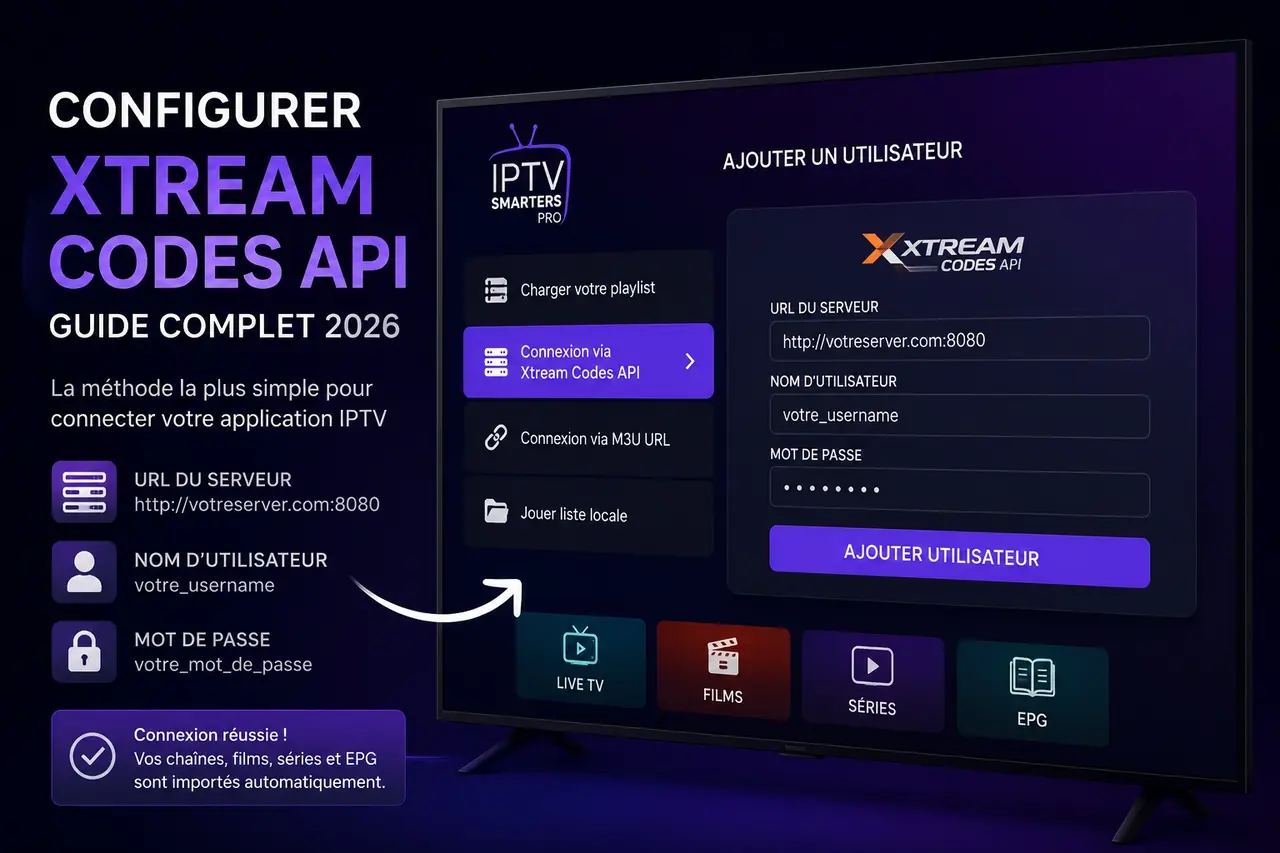
Après avoir terminé la configuration Xtream Codes API, votre lecteur IPTV synchronise automatiquement les contenus disponibles avec votre abonnement.
Table des matières
La connexion Xtream Codes API permet d'importer automatiquement les chaînes TV, les films, les séries et l'EPG sans avoir à charger un fichier M3U.
Qu'est-ce que Xtream Codes API ?
Xtream Codes API est un système de connexion utilisé par de nombreuses plateformes IPTV afin de simplifier la configuration des lecteurs IPTV. Au lieu d'importer une longue playlist M3U, l'utilisateur saisit simplement l'adresse du serveur, son identifiant et son mot de passe.
Une fois la connexion validée, l'application récupère automatiquement toutes les informations disponibles : chaînes TV, catégories, films, séries, logos, EPG et parfois les favoris. Cette méthode réduit les erreurs de configuration et facilite les mises à jour du contenu.
Xtream Codes API ne fournit aucun contenu à lui seul. Il s'agit uniquement d'un protocole de connexion entre une application IPTV et un service compatible.
Comment fonctionne Xtream Codes API ?
Lorsqu'un utilisateur saisit ses identifiants, le lecteur IPTV communique directement avec le serveur afin de vérifier les informations fournies. Si l'authentification est réussie, toutes les données disponibles sont synchronisées automatiquement.
Cette méthode évite de télécharger ou d'importer manuellement plusieurs fichiers M3U et permet généralement une meilleure organisation des contenus dans l'application.
Les principaux avantages
- Configuration rapide en quelques minutes.
- Import automatique des chaînes TV.
- Import des films et séries.
- Synchronisation automatique de l'EPG.
- Organisation des catégories.
- Mises à jour plus simples.
- Compatible avec la majorité des lecteurs IPTV modernes.
Quelles informations sont nécessaires ?
Avant de commencer la configuration, assurez-vous de disposer des informations suivantes :
| Information | Description |
|---|---|
| URL du serveur | Adresse du serveur IPTV fournie par votre fournisseur. |
| Nom d'utilisateur | Identifiant personnel permettant l'authentification. |
| Mot de passe | Mot de passe associé au compte IPTV. |
Ces informations sont généralement envoyées lors de l'activation de votre service. Elles doivent être saisies exactement telles qu'elles ont été fournies afin d'éviter les erreurs de connexion.
Xtream Codes API ou playlist M3U ?
| Critère | Xtream Codes API | Playlist M3U |
|---|---|---|
| Configuration | Très simple | Simple |
| Chaînes TV | Oui | Oui |
| Films et séries | Oui | Oui |
| EPG automatique | Oui | Selon la playlist |
| Organisation des catégories | Automatique | Variable |
| Mises à jour | Automatiques | Selon le fournisseur |
Dans la majorité des cas, Xtream Codes API constitue la méthode la plus pratique pour configurer un lecteur IPTV compatible, car elle automatise la récupération des contenus et simplifie la gestion quotidienne de l'application.
Configurer Xtream Codes API étape par étape
La procédure reste globalement similaire sur la plupart des lecteurs IPTV : vous choisissez la connexion Xtream Codes, vous saisissez l’URL du serveur, le nom d’utilisateur et le mot de passe, puis vous validez. Les intitulés peuvent toutefois varier légèrement selon l’application.
Configurer Xtream Codes API sur IPTV Smarters Pro
- Ouvrez IPTV Smarters Pro sur votre appareil.
- Sélectionnez l’option Login with Xtream Codes API ou une formulation équivalente.
- Dans le champ nom du profil, saisissez un nom simple comme « Mon IPTV ».
- Ajoutez l’URL complète du serveur.
- Saisissez votre nom d’utilisateur.
- Saisissez votre mot de passe.
- Vérifiez qu’aucun espace n’a été ajouté avant ou après les identifiants.
- Validez avec Add User ou Login.
Si les informations sont correctes, IPTV Smarters Pro commence à récupérer les catégories disponibles. Le premier chargement peut prendre un peu plus de temps lorsqu’une playlist contient un grand nombre de chaînes ou de données EPG.
Conseil : évitez de saisir manuellement une longue URL avec la télécommande d’un téléviseur. Lorsque votre appareil le permet, utilisez le copier-coller, un clavier Bluetooth ou l’application de télécommande de votre smartphone.
Configurer Xtream Codes sur TiviMate
TiviMate est particulièrement apprécié sur Android TV et Google TV grâce à son interface optimisée pour la télécommande et son guide TV clair.
- Ouvrez TiviMate.
- Sélectionnez Add Playlist.
- Choisissez Xtream Codes.
- Entrez l’adresse du serveur.
- Ajoutez votre nom d’utilisateur.
- Saisissez votre mot de passe.
- Validez la configuration.
- Attendez que la playlist et le guide TV soient synchronisés.
Après le premier chargement, vous pouvez organiser les chaînes, créer des favoris, masquer certaines catégories et ajuster l’affichage du guide TV.
Pour découvrir toutes les fonctions du lecteur, consultez notre guide dédié à TiviMate IPTV Player.
Configurer Xtream Codes API sur XCIPTV Player
XCIPTV Player propose une interface simple et plusieurs moteurs de lecture. Selon la version installée, le nom des menus peut légèrement changer.
- Lancez XCIPTV Player.
- Sélectionnez l’option permettant d’ajouter un profil ou une connexion Xtream Codes.
- Ajoutez l’adresse complète du serveur.
- Saisissez le nom d’utilisateur.
- Saisissez le mot de passe.
- Enregistrez les informations.
- Patientez pendant le téléchargement des catégories.
Si un contenu ne se lance pas correctement, XCIPTV peut permettre de changer de moteur vidéo. Cette option est utile lorsqu’un format fonctionne mieux avec VLC ou ExoPlayer.
Retrouvez également notre tutoriel complet sur XCIPTV Player.
Configurer Xtream Codes sur OTT Navigator
OTT Navigator offre davantage de réglages que la majorité des lecteurs IPTV. Il convient particulièrement aux utilisateurs qui souhaitent organiser précisément les catégories, les filtres, les groupes ou les pistes audio.
- Ouvrez OTT Navigator.
- Accédez aux paramètres des sources.
- Ajoutez une nouvelle source.
- Sélectionnez Xtream Codes ou Xtream Codes API.
- Saisissez l’URL du serveur.
- Ajoutez votre identifiant.
- Ajoutez votre mot de passe.
- Enregistrez puis lancez la synchronisation.
Après la configuration, OTT Navigator récupère les informations disponibles et permet de personnaliser davantage l’interface que de nombreux lecteurs plus simples.
Pour approfondir, consultez notre article consacré à OTT Navigator IPTV.
Configurer Xtream Codes API sur Smart TV
Sur une Smart TV, la procédure dépend du système d’exploitation et de l’application installée. Samsung utilise principalement Tizen, LG utilise webOS, tandis que de nombreux autres téléviseurs fonctionnent sous Android TV ou Google TV.
Lorsque l’application propose Xtream Codes API, la logique reste la même : serveur, nom d’utilisateur et mot de passe. Le principal défi vient souvent de la saisie des informations avec la télécommande.
- Vérifiez chaque caractère de l’URL.
- Respectez les majuscules et minuscules.
- Évitez les espaces involontaires.
- Vérifiez que le protocole http:// ou https:// est présent.
- Utilisez un clavier externe si votre téléviseur le permet.
Pour Samsung, consultez notre guide Installer IPTV sur Samsung Smart TV.
Pour LG, retrouvez notre tutoriel IPTV Smarters Pro LG Smart TV.
Configurer Xtream Codes sur Windows et Mac
Sur ordinateur, la saisie des identifiants est généralement plus rapide grâce au clavier et au copier-coller. La méthode reste identique à celle utilisée sur mobile ou Smart TV.
Sur Windows
- Ouvrez votre lecteur IPTV compatible.
- Sélectionnez la connexion Xtream Codes.
- Copiez l’adresse du serveur.
- Ajoutez le nom d’utilisateur et le mot de passe.
- Validez puis attendez la synchronisation.
Pour plus de détails, consultez notre guide IPTV Smarters Pro Windows.
Sur macOS
La procédure est similaire. Copiez les informations reçues dans les champs correspondants puis validez. L’utilisation du copier-coller réduit fortement les erreurs de saisie.
Consultez notre guide IPTV Smarters Pro Mac.
Configurer l’EPG avec Xtream Codes API
L’un des principaux avantages de Xtream Codes API est la possibilité de récupérer automatiquement le guide électronique des programmes lorsque le serveur fournit ces informations.
Après la connexion, le lecteur peut télécharger les titres des programmes, les horaires, les descriptions et les données associées aux chaînes.
Actualiser l’EPG
- Ouvrez les paramètres de votre lecteur.
- Accédez à la section EPG ou TV Guide.
- Sélectionnez Refresh EPG, Update EPG ou une option équivalente.
- Attendez la fin de la synchronisation.
Le téléchargement peut prendre plusieurs minutes lorsque la base de données contient beaucoup de chaînes.
EPG décalé d’une heure
Un décalage horaire ne signifie pas forcément que le guide est incorrect. Vérifiez d’abord :
- le fuseau horaire de votre appareil ;
- l’heure automatique ;
- la région sélectionnée ;
- les paramètres de décalage EPG dans l’application.
Le passage à l’heure d’été ou à l’heure d’hiver peut également provoquer temporairement un décalage.
Les réglages recommandés après la connexion
Une fois Xtream Codes API configuré, quelques réglages permettent d’améliorer l’expérience et de réduire les ralentissements.
| Réglage | Recommandation | Pourquoi ? |
|---|---|---|
| EPG | Actualisation automatique | Maintient le guide TV à jour. |
| Favoris | Ajouter les chaînes principales | Évite de parcourir toutes les catégories. |
| Lecteur vidéo | Conserver le lecteur par défaut au début | Permet d’identifier les problèmes avant de modifier les paramètres. |
| Cache | Nettoyer uniquement en cas de problème | Évite les manipulations inutiles. |
| Mises à jour | Activer lorsqu’elles sont disponibles | Corrige les bugs et améliore la compatibilité. |
Sécurité : protéger vos identifiants Xtream Codes
Les identifiants Xtream Codes sont personnels. Ils peuvent permettre l’accès à votre profil et ne doivent jamais être publiés sur un forum, un réseau social ou une capture d’écran.
- Ne partagez jamais votre mot de passe publiquement.
- Masquez les identifiants dans les captures d’écran.
- Évitez d’envoyer vos informations dans un groupe public.
- N’enregistrez pas vos identifiants dans un document non protégé.
- Utilisez uniquement des applications provenant de sources fiables.
Important : une URL Xtream Codes peut parfois contenir des informations personnelles directement dans le lien. Ne la publiez jamais sans vérifier son contenu.
Xtream Codes API fonctionne-t-il sur tous les appareils ?
Xtream Codes API n’est pas lié à un appareil spécifique. Il fonctionne dès qu’un lecteur compatible est disponible pour la plateforme utilisée.
| Plateforme | Compatibilité | Exemples de lecteurs |
|---|---|---|
| Android TV | Excellente | TiviMate, XCIPTV, OTT Navigator, Smarters Pro |
| Google TV | Excellente | Applications Android TV compatibles |
| Fire TV Stick | Très bonne | Smarters Pro, TiviMate selon disponibilité |
| Windows | Très bonne | Smarters Pro et lecteurs compatibles |
| macOS | Bonne | Lecteurs compatibles macOS |
| LG Smart TV | Variable | Selon les applications disponibles sur webOS |
| Samsung Smart TV | Variable | Selon les applications disponibles sur Tizen |
| Apple TV | Bonne | Lecteurs tvOS compatibles |
La disponibilité d’une application peut varier selon la région, le modèle de l’appareil et la version du système.
Erreurs Xtream Codes API : problèmes fréquents et solutions
Même lorsque les informations semblent correctes, une connexion Xtream Codes API peut parfois échouer. Le plus efficace consiste à identifier précisément le message affiché avant de modifier plusieurs réglages en même temps.
| Erreur | Cause probable | Solution recommandée |
|---|---|---|
| Invalid Credentials | Nom d’utilisateur ou mot de passe incorrect | Vérifiez chaque caractère, les majuscules et les espaces involontaires. |
| Server Error | Serveur indisponible ou URL incorrecte | Contrôlez l’adresse complète du serveur et réessayez plus tard. |
| Playlist vide | Synchronisation incomplète ou profil mal chargé | Actualisez le profil puis redémarrez l’application. |
| EPG absent | Données EPG non fournies ou non synchronisées | Actualisez le guide TV et vérifiez les paramètres EPG. |
| Écran noir | Codec ou moteur de lecture incompatible | Testez un autre flux ou changez de lecteur vidéo. |
| Coupures fréquentes | Connexion instable ou qualité trop élevée | Utilisez Ethernet, Wi-Fi 5 GHz ou une qualité vidéo inférieure. |
| Connexion impossible après mise à jour | Cache ou version de l’application | Redémarrez l’application et vérifiez si une nouvelle mise à jour est disponible. |
Erreur « Invalid Credentials »
Cette erreur signifie généralement que l’authentification n’a pas été acceptée. Commencez par vérifier le nom d’utilisateur et le mot de passe exactement tels qu’ils vous ont été fournis.
Supprimez les espaces placés avant ou après les identifiants. Si vous utilisez le copier-coller, certains claviers peuvent ajouter un espace invisible.
Erreur « Server Error »
Une erreur serveur peut provenir d’une URL incorrecte, d’une interruption temporaire ou d’un serveur inaccessible depuis votre réseau.
Vérifiez notamment :
- la présence de http:// ou https:// ;
- l’absence de faute dans le nom de domaine ;
- le port éventuel à la fin de l’adresse ;
- la connexion Internet de votre appareil ;
- l’état de votre accès.
Les chaînes ne chargent pas
Lorsque la connexion fonctionne mais que les catégories restent vides, commencez par actualiser la playlist.
Fermez ensuite complètement l’application, redémarrez l’appareil puis reconnectez-vous. Si le problème persiste, testez la même connexion dans un autre lecteur compatible afin de déterminer si l’erreur vient de l’application ou de la source.
Xtream Codes API fonctionne mais l’EPG est vide
Le guide TV n’est pas toujours fourni automatiquement. Certaines configurations nécessitent une URL XMLTV séparée.
Dans les paramètres du lecteur, recherchez :
- EPG ;
- TV Guide ;
- XMLTV ;
- Refresh EPG ;
- Update Guide.
Après l’actualisation, laissez quelques minutes à l’application pour traiter les informations.
Connexion correcte mais écran noir
Un écran noir ne signifie pas nécessairement que les identifiants Xtream Codes sont incorrects. Le lecteur peut simplement rencontrer un problème avec le codec ou le format vidéo du flux.
Testez :
- une autre chaîne ;
- une qualité vidéo différente ;
- un lecteur externe compatible ;
- VLC lorsqu’il est disponible sur votre appareil.
Si tous les contenus sont noirs, vérifiez également votre connexion réseau et la configuration du serveur.
Xtream Codes API ne fonctionne pas avec un VPN
Un VPN peut parfois empêcher une connexion Xtream Codes API de fonctionner correctement. Certains serveurs limitent les connexions provenant de certaines adresses IP ou régions.
Pour effectuer un diagnostic, désactivez temporairement le VPN et relancez l’application. Si la connexion fonctionne immédiatement, le problème vient probablement de la configuration VPN ou de l’adresse IP utilisée.
Vous pouvez ensuite essayer un autre serveur VPN ou vérifier les paramètres de routage de votre application.
Faut-il préférer Xtream Codes API ou M3U ?
Pour la majorité des utilisateurs, Xtream Codes API est plus confortable grâce à l’import automatique des catégories, des films, des séries et parfois de l’EPG.
La playlist M3U reste intéressante pour les lecteurs très simples, les tests rapides ou les appareils ne prenant pas en charge Xtream Codes.
| Profil utilisateur | Méthode recommandée |
|---|---|
| Débutant | Xtream Codes API |
| Android TV / Google TV | Xtream Codes API |
| Configuration avancée | Xtream Codes API |
| Test rapide d’un flux | M3U |
| Lecteur très basique | M3U |
| EPG et catégories automatiques | Xtream Codes API |
Bonnes pratiques pour configurer Xtream Codes API
Une bonne configuration permet d’éviter la majorité des problèmes rencontrés sur les lecteurs IPTV.
- Utilisez toujours l’adresse complète du serveur.
- Vérifiez les identifiants avant de valider.
- Évitez de modifier plusieurs réglages simultanément.
- Maintenez votre lecteur IPTV à jour.
- Conservez votre appareil à jour.
- Utilisez une connexion Internet stable.
- Évitez de partager vos identifiants.
- Testez un second lecteur uniquement en cas de problème.
FAQ sur Xtream Codes API
Qu’est-ce que Xtream Codes API ?
Xtream Codes API est une méthode de connexion permettant à un lecteur IPTV compatible de récupérer les informations d’un profil à partir d’une URL serveur, d’un nom d’utilisateur et d’un mot de passe.
Comment réussir la configuration Xtream Codes API ?
Ouvrez votre lecteur IPTV, choisissez la connexion Xtream Codes, saisissez l’URL du serveur, votre nom d’utilisateur et votre mot de passe, puis validez.
Quelles informations sont nécessaires ?
Vous avez généralement besoin de trois éléments : l’adresse du serveur, le nom d’utilisateur et le mot de passe.
Xtream Codes API est-il compatible avec IPTV Smarters Pro ?
Oui, certaines versions d’IPTV Smarters Pro proposent une connexion via Xtream Codes ou une méthode équivalente.
Peut-on utiliser Xtream Codes sur TiviMate ?
Oui. TiviMate permet d’ajouter une playlist via Xtream Codes lorsque cette option est disponible dans la version utilisée.
Quelle différence entre Xtream Codes et M3U ?
Xtream Codes utilise des identifiants séparés et automatise davantage l’import des catégories et de l’EPG. Une playlist M3U repose généralement sur une URL complète ou un fichier.
Pourquoi Xtream Codes ne se connecte pas ?
Les causes les plus courantes sont une erreur dans l’URL, un identifiant incorrect, un mot de passe erroné, un serveur temporairement indisponible ou un problème réseau.
Pourquoi l’EPG est-il vide ?
Le serveur peut ne pas fournir de données EPG ou l’application peut nécessiter une actualisation manuelle ou une URL XMLTV.
Peut-on utiliser Xtream Codes sur Smart TV ?
Oui, si une application compatible est disponible pour le système de votre téléviseur, notamment Android TV, Google TV, Tizen ou webOS.
Xtream Codes API fournit-il des chaînes ?
Non. Il s’agit uniquement d’une méthode de connexion. Les contenus doivent provenir d’une source à laquelle vous disposez d’un accès autorisé.
Conclusion
Configurer Xtream Codes API reste l’une des méthodes les plus simples pour connecter un lecteur IPTV compatible. Avec une URL serveur correcte, un nom d’utilisateur et un mot de passe valides, la configuration ne prend généralement que quelques minutes.
Cette méthode simplifie l’import des catégories, des chaînes, des films, des séries et du guide EPG lorsqu’il est disponible. Elle est compatible avec de nombreux lecteurs comme IPTV Smarters Pro, TiviMate, XCIPTV et OTT Navigator.
En cas de problème, vérifiez toujours les identifiants, le serveur, la connexion Internet et le lecteur avant de modifier d’autres paramètres.
Découvrez nos autres guides IPTV
Retrouvez tous nos tutoriels pour IPTV Smarters Pro, TiviMate, XCIPTV, OTT Navigator, Android TV, Google TV, Fire TV Stick, Windows, Mac et Smart TV.
Sources et références
- Smarters Pro
- Google Play — TiviMate IPTV Player
- Google Play — XCIPTV Player
- Google Play — OTT Navigator IPTV
- VideoLAN — VLC Media Player
En résumé, configurer Xtream Codes API est aujourd'hui la méthode la plus simple pour connecter un lecteur IPTV compatible. Une fois la configuration Xtream Codes API terminée, la connexion Xtream Codes API permet d'importer automatiquement les chaînes, les films, les séries et le guide TV.