
Guides IPTV Smarters Pro : installation et dépannage
Nos guides IPTV Smarters Pro vous accompagnent pour installer et configurer votre lecteur sur Smart TV, Android TV, Fire TV, Windows, Mac et iPhone. Choisissez votre appareil parmi les 11 tutoriels, puis suivez les étapes adaptées à votre situation.
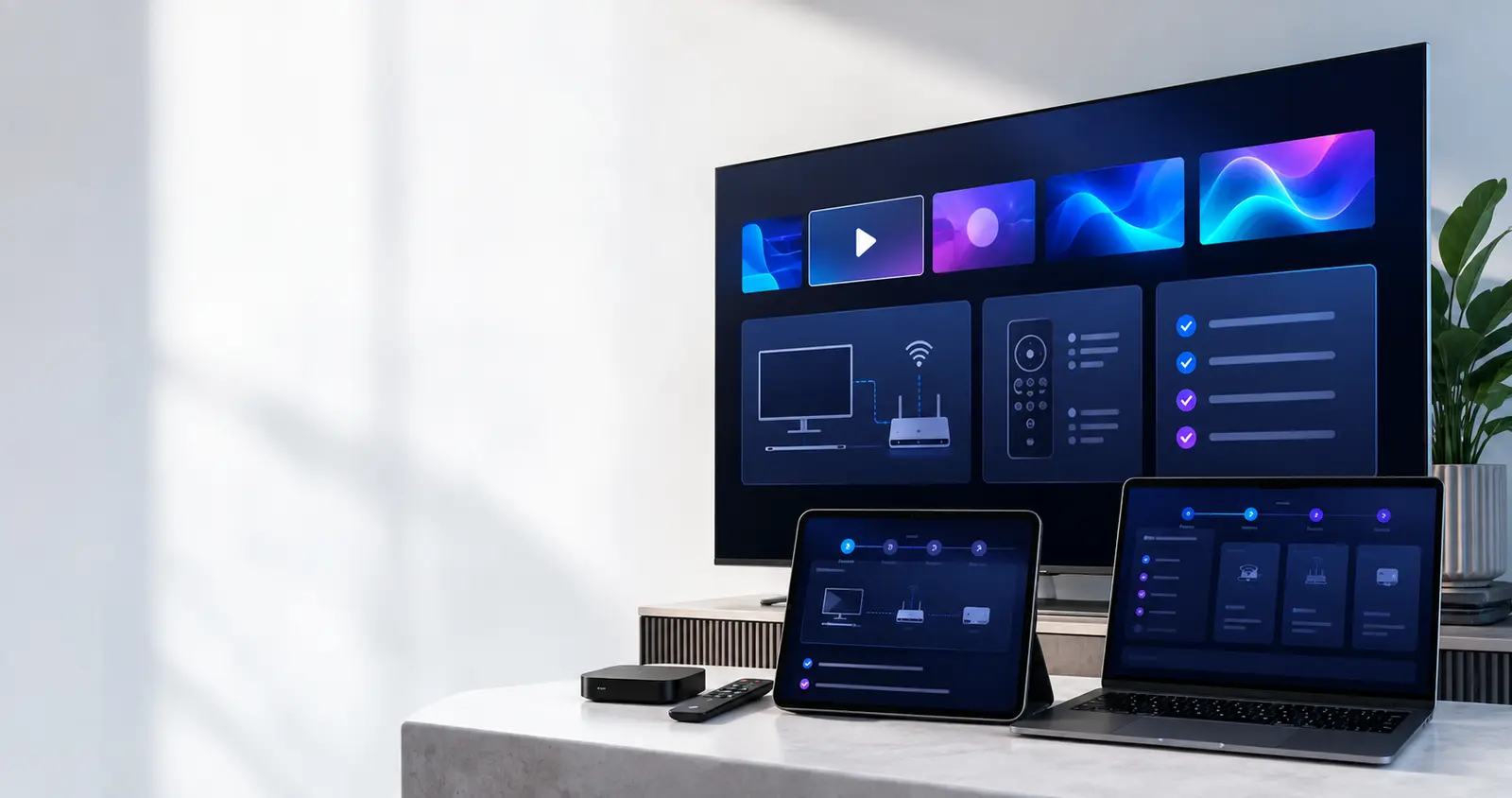
Guides IPTV Smarters Pro par appareil et par lecteur
Choisissez votre appareil et suivez un tutoriel détaillé, sans jargon inutile.

Installer IPTV Smarters Pro sur Smart TV
Guide complet pour Samsung, LG, Android TV et téléviseurs compatibles, avec les réglages essentiels.
Lire le guide →
Meilleure application IPTV pour Android TV
Comparez les options utiles et choisissez un lecteur fluide adapté à votre box ou téléviseur Android.
Lire le guide →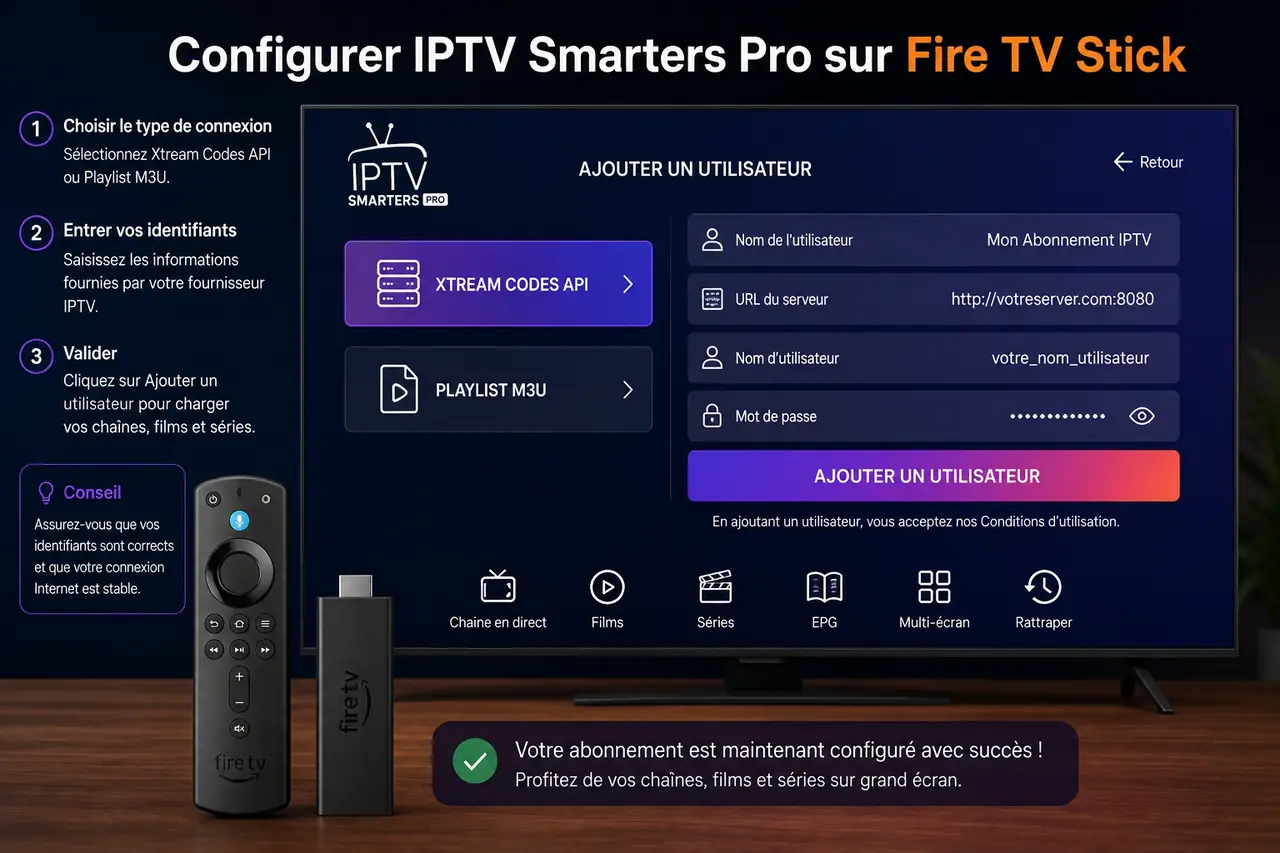
Installer IPTV sur Amazon Fire TV Stick
Les étapes pour préparer votre Fire TV, installer l’application et ajouter vos identifiants.
Lire le guide →
Configurer IPTV sur iPhone et iPad
Installation, connexion et conseils de lecture pour profiter de votre contenu sur les appareils Apple.
Lire le guide →
Résoudre les problèmes IPTV fréquents
Écran noir, chargement, identifiants ou application lente : découvrez les vérifications prioritaires.
Voir les solutions →
IPTV ou plateformes de streaming ?
Comprenez les différences d’usage, d’appareils et d’organisation avant de choisir votre solution.
Lire le comparatif →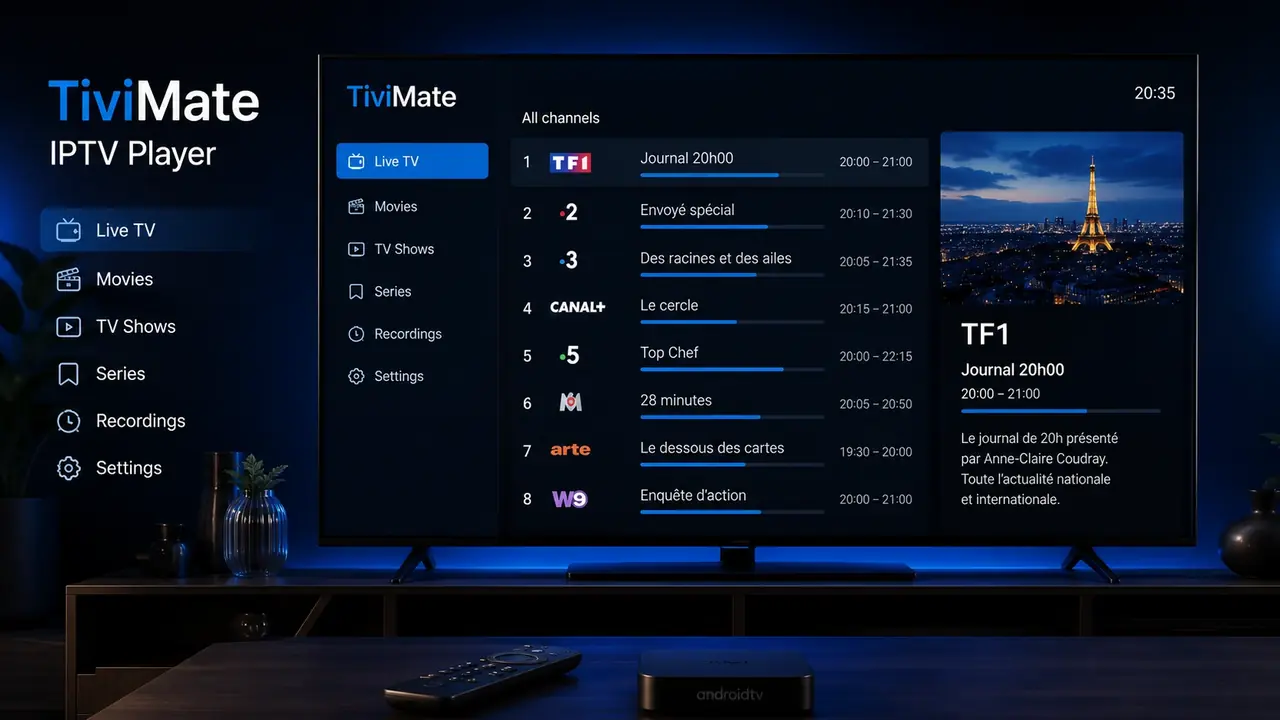
Installer et configurer TiviMate IPTV Player
Installation Android TV et Fire TV, playlists, guide EPG et différences Premium.
Lire le guide →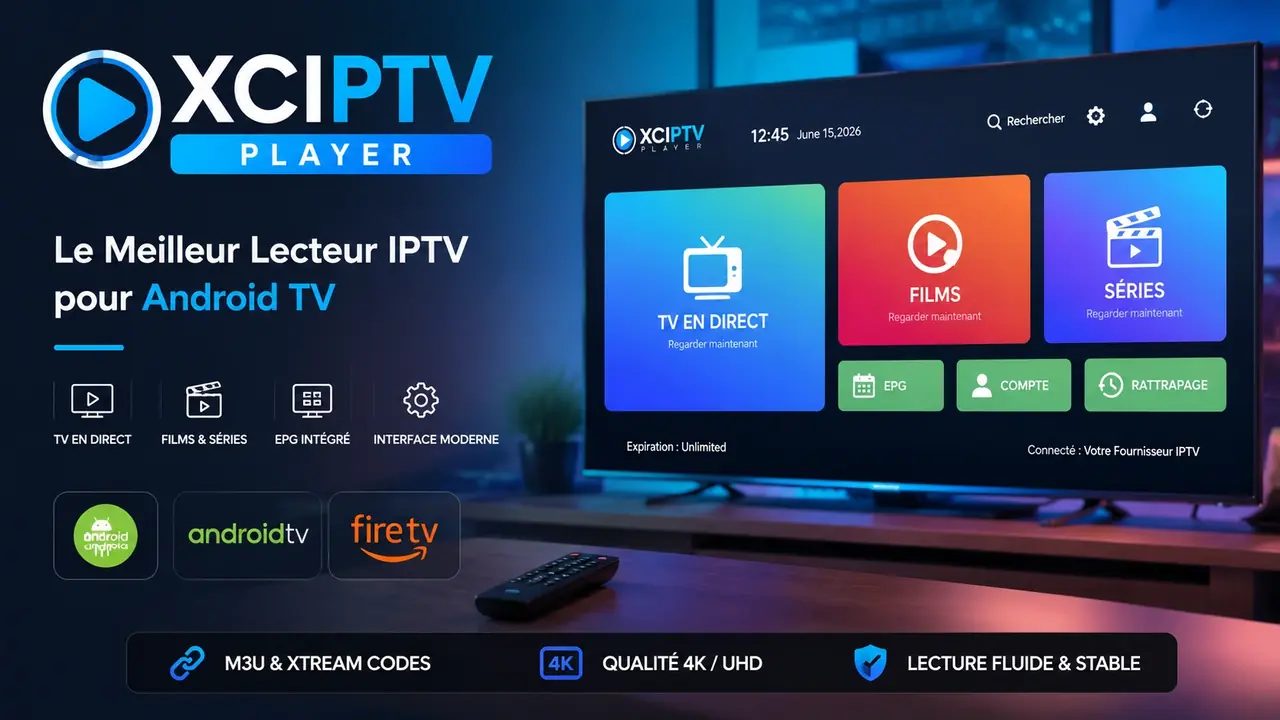
Configurer XCIPTV Player
Installation Android, téléchargement, M3U, Xtream Codes et dépannage du lecteur.
Lire le guide →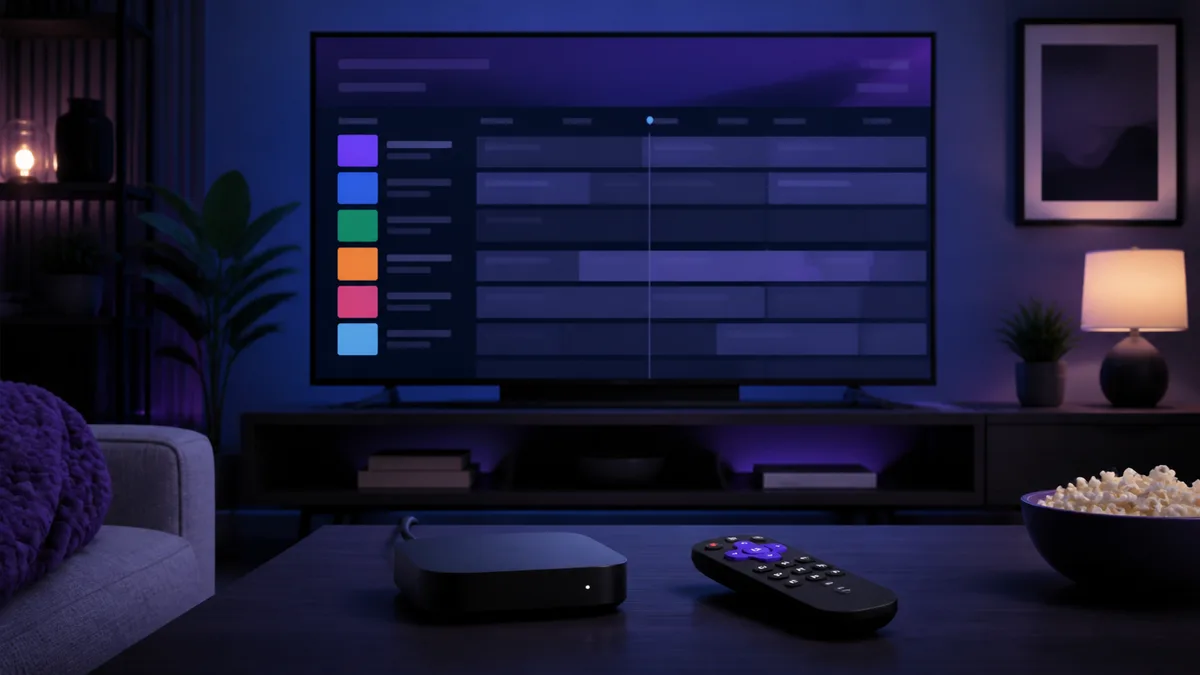
IPTV sur Roku : méthodes compatibles
Vérifier AirPlay et la duplication d’écran, préparer sa playlist et résoudre les problèmes.
Lire le guide →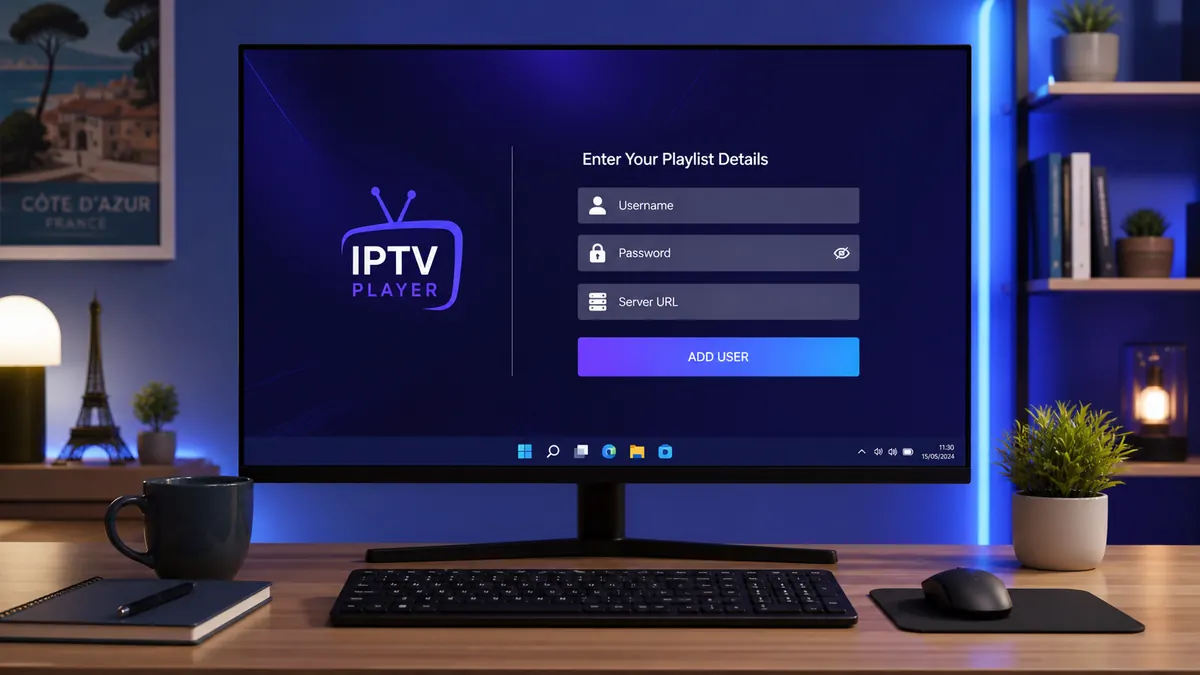
Installer et configurer le lecteur sur Windows
Vous utilisez un PC ? Ouvrez le guide Windows pour distinguer le téléchargement, l’installation et la saisie de votre accès. Notez la version de votre système et l’étape où vous êtes bloqué avant de demander une aide complémentaire.
Lire le guide Windows →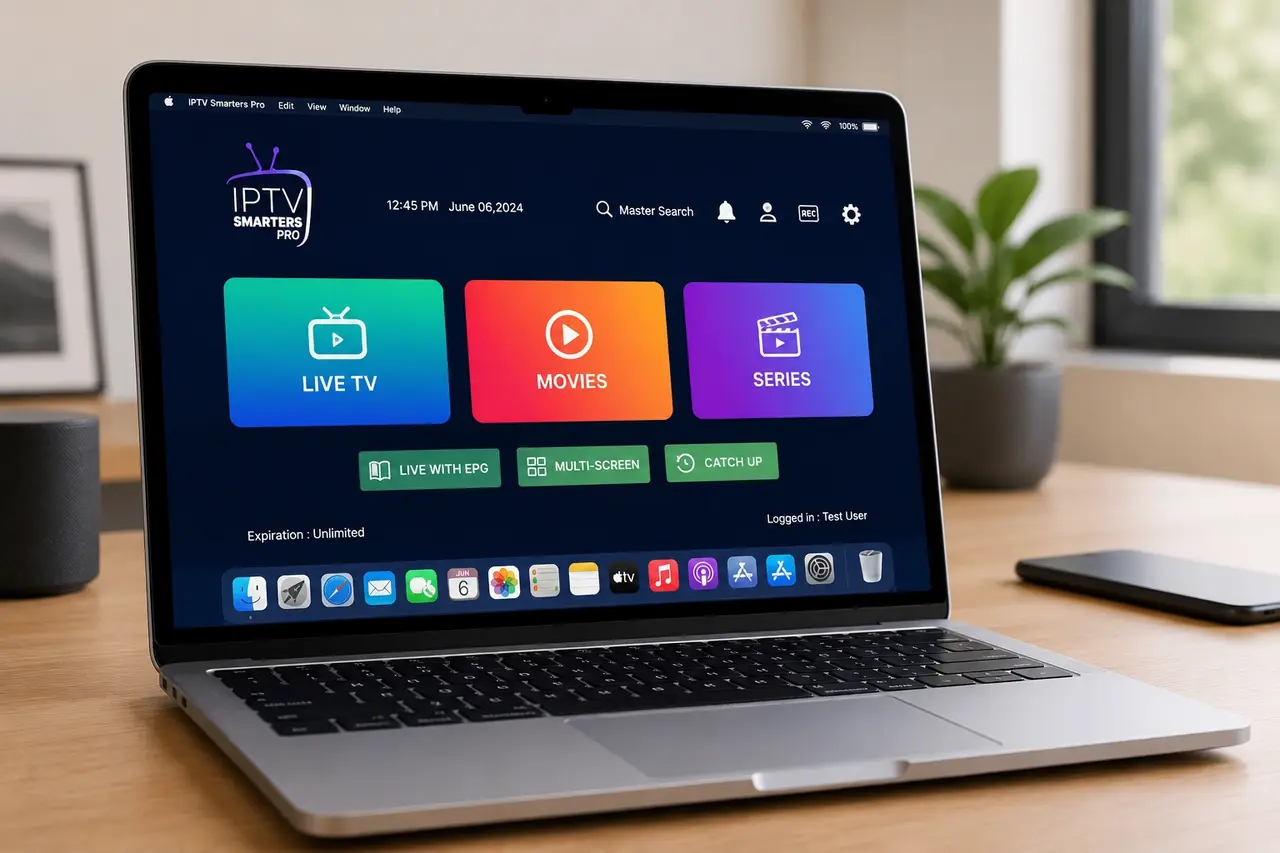
Préparer la configuration sur Mac
Sur un ordinateur Apple, choisissez le tutoriel macOS plutôt qu’une procédure Windows ou iPhone. Identifiez votre version du système, vérifiez le lecteur utilisé et suivez le parcours correspondant. En cas de difficulté, décrivez le résultat obtenu à chaque étape.
Lire le guide Mac →Guides IPTV Smarters Pro : choisir selon votre besoin
| Votre situation | Votre prochain guide | À préparer |
|---|---|---|
| Première installation sur TV | Smart TV ou Fire TV Stick | La marque, le modèle, le système et le lecteur recherché. |
| Configuration sur ordinateur | Windows ou Mac | La version du système et l’étape déjà réalisée. |
| Utilisation sur iPhone ou iPad | Guide pour les appareils iOS | Le modèle et le nom de l’application visible à l’écran. |
| Choix d’un autre lecteur | TiviMate ou XCIPTV | Votre appareil et les fonctions que vous souhaitez comparer. |
| Erreur ou lecture bloquée | Guide de dépannage | Le message exact, les contenus concernés et les essais déjà effectués. |
| Question avant une commande | Offres et prix, puis assistance | La durée recherchée, votre appareil et le nombre d’écrans souhaité. |
Choisissez d’abord une seule ligne correspondant à votre problème. Un tutoriel d’installation ne répond pas au même besoin qu’un comparatif de lecteurs ou qu’une présentation des offres. Si vous hésitez entre deux guides, relevez le nom de l’application et le système de votre appareil : ces deux informations permettent généralement de préciser votre point de départ.
Pour utiliser ces guides IPTV Smarters Pro sur ordinateur, commencez par le tutoriel correspondant à votre système : IPTV Smarters Pro Windows ou IPTV Smarters Pro Mac.
Pour choisir un lecteur ou comparer les usages, consultez nos comparatifs IPTV. En cas de blocage ou de lecture instable, retrouvez les guides de dépannage IPTV et les vérifications adaptées à votre appareil.
Sur Smart TV, vérifiez d’abord la marque et le système du téléviseur. Une box Android TV et un Fire TV Stick disposent de leurs propres menus. Sur iPhone ou iPad, ouvrez le guide iOS ; sur ordinateur, utilisez le guide Windows ou Mac. Si une application est déjà installée et affiche une erreur, passez directement au dépannage plutôt que de recommencer toute l’installation.
Comment suivre un tutoriel sans perdre vos réglages
Les guides IPTV Smarters Pro sont organisés pour vous aider à choisir le bon parcours : identifier l’appareil, installer le lecteur, configurer votre accès puis vérifier la lecture.
1. Identifiez votre point de départ
Notez la marque et le modèle de votre appareil, son système et le nom de l’application. Un guide consacré à Android TV ne décrit pas forcément les menus d’un téléviseur Samsung ou LG. Vérifiez ces informations avant de télécharger un fichier ou de modifier un réglage.
2. Avancez dans l’ordre des étapes
Lisez la préparation du tutoriel, puis effectuez une étape à la fois. Après l’installation, vérifiez que l’application démarre avant d’ajouter votre accès. L’application et les informations de connexion restent deux éléments distincts : installer le lecteur ne crée pas un abonnement.
3. Gardez une trace du résultat
Si une étape ne correspond pas à votre écran, relevez la version de l’application et le message affiché. Évitez de supprimer votre profil sans avoir conservé les informations nécessaires. Pour demander de l’aide, décrivez l’étape précise et les vérifications déjà réalisées, sans partager de mot de passe.
Bien utiliser IPTV Smarters Pro au quotidien
Ces conseils complètent les guides IPTV Smarters Pro et vous aident à préparer une configuration propre avant de contacter l’assistance.
Choisir une version adaptée
Avant l’installation, identifiez précisément le système de votre appareil : Android TV, Fire TV, Samsung, LG, Windows, macOS, iOS ou Android. Le nom commercial du téléviseur ne suffit pas toujours. Consultez les réglages de l’appareil, notez la version du système et vérifiez l’espace disponible. Un lecteur IPTV Smarters Pro compatible et à jour réduit les erreurs de connexion et facilite les prochaines mises à jour.
Préparer une configuration propre
Utilisez une connexion Internet stable, saisissez soigneusement les informations reçues et évitez les espaces ajoutés par erreur. Donnez un nom clair à votre profil afin de le retrouver facilement. Après la première connexion, testez plusieurs rubriques et redémarrez l’application si le contenu ne s’affiche pas immédiatement. Nos guides IPTV Smarters Pro détaillent les menus utiles selon le type d’écran.
Garder une lecture fluide
Fermez les applications inutiles, redémarrez régulièrement votre box Internet et privilégiez un câble réseau lorsque le Wi-Fi est instable. Sur mobile ou tablette, désactivez temporairement l’économie d’énergie pendant le diagnostic. Si une difficulté persiste, relevez le modèle de l’appareil, le message affiché et l’étape concernée avant de contacter l’assistance : ces informations permettent une réponse plus rapide.
Roku, Nvidia Shield et iPhone : le bon parcours
Le système de votre appareil détermine la méthode d’installation. Utilisez le guide correspondant avant de télécharger un fichier ou de choisir un lecteur.
- IPTV sur Roku : AirPlay, M3U et compatibilité — vérifiez le modèle et les méthodes de diffusion prises en charge.
- IPTV sur Nvidia Shield TV : configuration et réglages — préparez le lecteur Android TV, la playlist et l’EPG.
- IPTV sur iPhone : Xtream Codes et playlist M3U — suivez les étapes selon le format de votre accès.
Une étape bloque ? Envoyez le nom de l’appareil et du lecteur au support IPTV Smarters Pro en français.
Questions sur nos guides IPTV Smarters Pro
Comment choisir parmi les guides IPTV Smarters Pro ?
Commencez par le tutoriel de votre appareil. Les guides IPTV Smarters Pro expliquent le parcours de configuration ; les articles TiviMate, XCIPTV et Roku concernent des lecteurs ou des méthodes spécifiques. Choisissez le guide correspondant au nom visible sur votre écran.
Les tutoriels comprennent-ils un accès ou un abonnement ?
Non. Les tutoriels expliquent l’installation et les réglages. Le lecteur, votre accès et les sources utilisées sont distincts. Si vous cherchez une offre, consultez les abonnements et leurs prix, puis vérifiez la compatibilité et les conditions avant de commander.
Que faire si les menus sont différents de ceux du guide ?
Vérifiez le système de l’appareil et la version de l’application. Les noms de menus peuvent évoluer. Ne poursuivez pas une opération que vous ne comprenez pas : notez l’étape et contactez notre assistance en français avec ces informations.
Quel guide consulter lorsque la lecture ne démarre pas ?
Ouvrez le guide de dépannage IPTV. Indiquez si le problème touche l’application entière ou un seul contenu, puis notez les essais déjà réalisés. Cela permet de préciser la demande d’aide et d’éviter de répéter les mêmes manipulations.
Les guides IPTV Smarters Pro remplacent-ils une aide personnalisée ?
Les tutoriels donnent un parcours de référence pour l’appareil concerné. Ils ne permettent pas de voir votre écran ni de connaître la configuration exacte de votre accès. Si une étape ne correspond pas à votre situation, indiquez le titre du guide, le passage concerné et le résultat affiché lorsque vous contactez l’assistance.
Faut-il suivre tous les tutoriels avant de contacter le support ?
Non. Commencez par le guide qui correspond à votre appareil et à votre besoin. Gardez la liste des vérifications déjà réalisées afin de ne pas recommencer les mêmes essais. Si vous utilisez un autre lecteur que celui présenté, précisez son nom : des menus différents ne signifient pas forcément que votre installation est défectueuse.
Une question sur nos guides IPTV Smarters Pro ?
Expliquez-nous votre appareil et votre problème. Notre équipe vous orientera rapidement.