
Installer IPTV sur Apple TV : guide complet et facile en 2026
Vous souhaitez installer IPTV sur Apple TV sans utiliser de fichier douteux ni effectuer de manipulation compliquée ? La méthode la plus sûre consiste à télécharger un lecteur compatible directement depuis l’App Store de tvOS, puis à ajouter une playlist M3U ou des identifiants Xtream Codes fournis par une source autorisée. Ce guide explique comment vérifier votre modèle d’Apple TV, choisir une application adaptée, configurer les chaînes, l’EPG et les favoris, puis résoudre les problèmes de lecture les plus fréquents. Les applications disponibles peuvent varier selon le pays, la région et la génération de l’appareil.
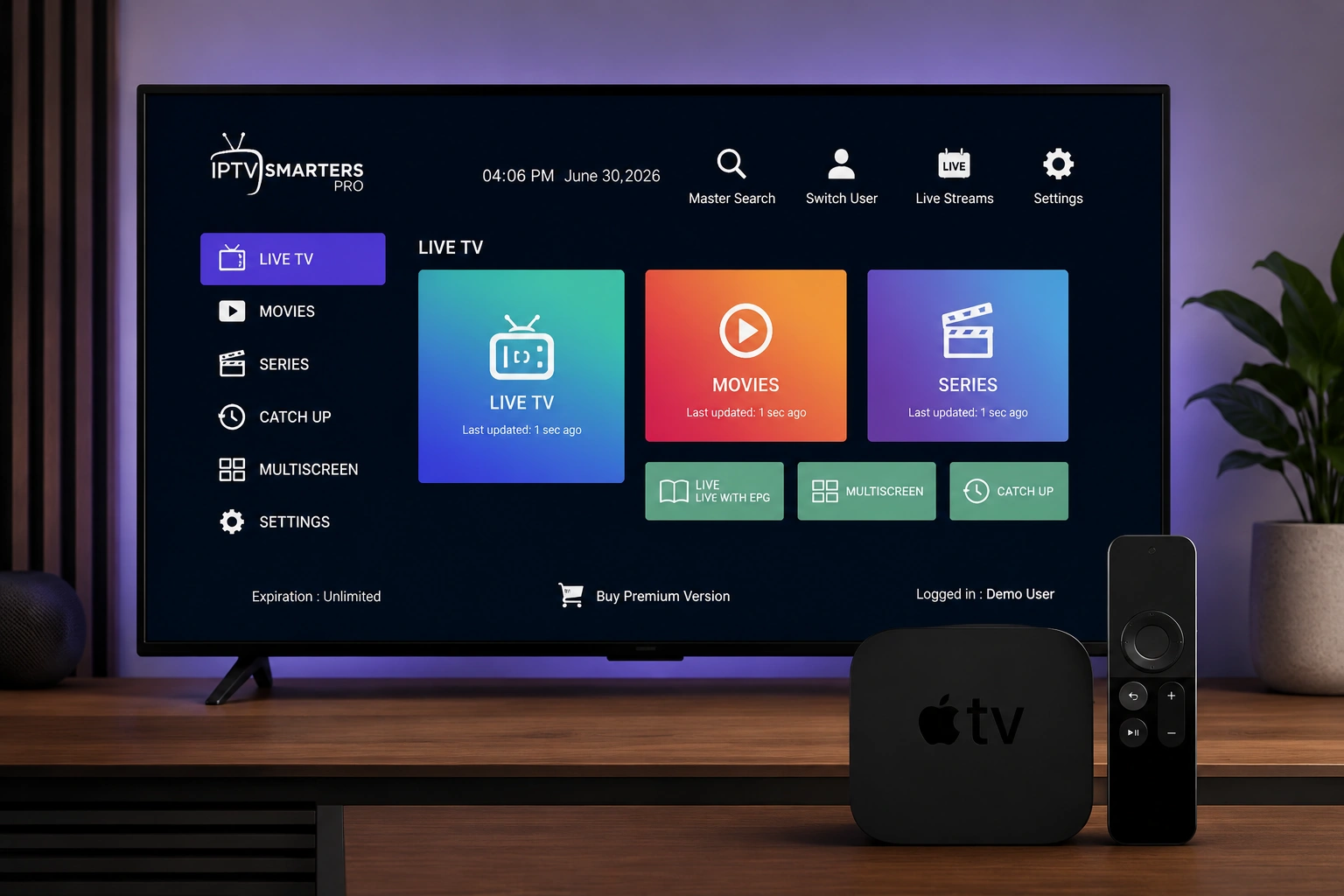
Réponse rapide
Pour installer IPTV sur Apple TV, ouvrez l’App Store depuis l’écran d’accueil, recherchez un lecteur compatible avec tvOS, puis sélectionnez Obtenir ou Acheter. Ouvrez ensuite l’application et ajoutez votre source avec Xtream Codes, une URL M3U ou un fichier compatible.
Apple TV n’accepte pas les fichiers APK destinés à Android. Évitez donc les tutoriels qui demandent d’installer un APK ou d’activer des sources inconnues : ces méthodes ne correspondent pas au fonctionnement normal de tvOS.
Pour installer IPTV sur Apple TV correctement, il faut d’abord vérifier que votre modèle dispose de l’App Store. Les Apple TV HD et Apple TV 4K permettent d’installer directement un lecteur compatible avec tvOS.
Peut-on installer IPTV sur toutes les Apple TV ?
Avant d’installer IPTV sur Apple TV, identifiez la génération exacte de votre appareil. Cette vérification détermine si vous pouvez utiliser une application tvOS ou si vous devez passer par AirPlay.
La possibilité d’installer une application dépend principalement de la génération de votre appareil. Les Apple TV 4K et Apple TV HD disposent de l’App Store et peuvent télécharger des applications compatibles avec tvOS.
Les Apple TV plus anciennes ne proposent pas toutes l’App Store. Sur certains modèles, les applications sont intégrées au système et ne peuvent pas être ajoutées librement. Il est donc indispensable d’identifier votre modèle avant de commencer.
| Modèle | App Store | Méthode recommandée |
|---|---|---|
| Apple TV 4K | Oui | Installer un lecteur compatible directement depuis l’App Store. |
| Apple TV HD | Oui | Rechercher une application tvOS compatible avec M3U ou Xtream Codes. |
| Apple TV 3e génération | Non | Utiliser AirPlay depuis un iPhone, un iPad ou un Mac. |
| Apple TV plus ancienne | Très limitée | Privilégier AirPlay ou remplacer l’appareil par un modèle récent. |
Pour identifier votre appareil, ouvrez les réglages de l’Apple TV, puis consultez la rubrique Système ou Informations. Le nom exact des menus peut varier selon la version de tvOS.
Quelle application choisir pour installer IPTV sur Apple TV ?
L’App Store contient différents lecteurs multimédias capables d’ouvrir des playlists ou des flux réseau. Le meilleur choix dépend de votre méthode de connexion, de vos besoins et des applications réellement disponibles dans votre région.
Ne choisissez pas uniquement une application parce que son nom contient « IPTV Smarters ». Plusieurs lecteurs peuvent utiliser des noms proches sans être développés par la même société.
| Type de lecteur | Connexion possible | Avantage principal | À vérifier |
|---|---|---|---|
| Lecteur compatible Xtream Codes | Serveur, utilisateur et mot de passe | Configuration rapide et catégories automatiques | Développeur, avis et compatibilité tvOS. |
| Lecteur M3U | URL ou fichier M3U | Compatible avec de nombreuses sources | Gestion de l’EPG et des favoris. |
| VLC | Flux réseau compatible | Lecteur reconnu et polyvalent | Interface moins spécialisée pour l’IPTV. |
| Application avec synchronisation iCloud | Selon le lecteur | Configuration plus simple entre appareils Apple | Politique de confidentialité et achats intégrés. |
- Vérifiez la date de la dernière mise à jour.
- Lisez les avis récents plutôt que la note globale uniquement.
- Contrôlez les achats intégrés et le prix d’activation.
- Recherchez la prise en charge de M3U, Xtream Codes et XMLTV.
- Vérifiez si l’application impose la création d’un compte.
- Évitez les lecteurs qui promettent des chaînes gratuites intégrées.
Comment installer IPTV sur Apple TV étape par étape ?
La méthode la plus sûre pour installer IPTV sur Apple TV consiste à utiliser exclusivement l’App Store intégré à tvOS. Aucun fichier APK, programme Windows ou installation depuis une clé USB n’est nécessaire.
La procédure officielle passe par l’App Store de l’Apple TV. Vous n’avez pas besoin d’un ordinateur, d’une clé USB ni d’un fichier externe.
Connectez l’Apple TV à Internet
Ouvrez Réglages, puis Réseau, et vérifiez que la connexion Wi-Fi ou Ethernet fonctionne correctement.
Ouvrez l’App Store
Depuis l’écran d’accueil, sélectionnez l’icône App Store avec la télécommande Siri Remote.
Recherchez un lecteur compatible
Utilisez la recherche vocale ou le clavier virtuel et saisissez des termes comme « lecteur M3U », « IPTV Player » ou le nom précis de l’application recherchée.
Vérifiez la fiche de l’application
Contrôlez le développeur, les captures d’écran, les avis, le prix et les formats de connexion proposés.
Sélectionnez Obtenir ou Acheter
Confirmez le téléchargement avec votre compte Apple. Si le bouton affiche Ouvrir, l’application est déjà installée.
Ouvrez le lecteur
Attendez la fin de l’installation, lancez l’application et acceptez uniquement les autorisations nécessaires.
Lorsque le téléchargement est terminé, l’icône de l’application apparaît sur l’écran d’accueil. Vous pouvez la déplacer dans la première rangée pour y accéder plus rapidement.
Configurer Xtream Codes sur Apple TV
Après avoir réussi à installer IPTV sur Apple TV, vous devez connecter le lecteur à votre source autorisée. La majorité des applications utilisent Xtream Codes ou une playlist M3U.
Xtream Codes est souvent la méthode la plus simple lorsque le lecteur la prend en charge. Vous devez généralement disposer d’une adresse de serveur, d’un nom d’utilisateur et d’un mot de passe.
| Champ | Information à saisir | Erreur fréquente |
|---|---|---|
| Profile Name | Nom libre pour reconnaître votre profil | Choisir un nom difficile à identifier. |
| Server URL | Adresse complète avec http:// ou https:// | Oublier le protocole ou ajouter un espace. |
| Username | Nom d’utilisateur exact | Confondre une lettre avec un chiffre. |
| Password | Mot de passe respectant la casse | Ajouter un espace avant ou après. |
Sélectionnez Xtream Codes
Choisissez l’option « Login with Xtream Codes API » ou une formulation similaire.
Saisissez les informations
Utilisez la télécommande ou le clavier de votre iPhone lorsque tvOS le propose.
Validez le profil
Sélectionnez Add User, Login ou Connect, puis attendez le chargement des catégories.
Si la connexion échoue, vérifiez chaque caractère. Les erreurs les plus fréquentes sont un espace invisible, une URL incomplète ou une confusion entre zéro, lettre O, lettre I et chiffre un.
Ajouter une playlist M3U sur Apple TV
Une playlist M3U est généralement ajoutée avec une URL complète. Dans votre lecteur, recherchez une option comme « Add Playlist », « M3U URL », « Remote Playlist » ou « Load Your Playlist ».
Créez un nouveau profil
Donnez un nom clair à la playlist afin de la retrouver facilement.
Ajoutez l’URL M3U
Saisissez ou collez l’adresse complète sans modifier les caractères.
Enregistrez la playlist
Validez puis patientez pendant le chargement des catégories et des chaînes.
- Vérifiez la présence de http:// ou https://.
- Évitez les espaces avant ou après l’adresse.
- Ne publiez jamais votre URL personnelle.
- Ne montrez pas vos identifiants dans une capture d’écran.
- Attendez la fin du premier chargement avant de fermer l’application.
Certaines applications permettent d’ajouter la playlist depuis un navigateur ou un appareil mobile avec un code de liaison. Utilisez cette fonction uniquement depuis le site officiel indiqué par l’application.
Configurer l’EPG sur Apple TV
L’EPG, ou guide électronique des programmes, affiche les horaires, les titres et parfois les descriptions. Il peut être chargé automatiquement avec Xtream Codes ou ajouté séparément avec une URL XMLTV.
Ouvrez les réglages du profil
Recherchez une rubrique nommée EPG, XMLTV ou TV Guide.
Ajoutez l’adresse XMLTV
Saisissez l’URL du guide puis enregistrez les modifications.
Actualisez les programmes
Lancez Refresh EPG ou Update Guide et attendez la fin du téléchargement.
Si les horaires sont décalés, vérifiez la date, l’heure et le fuseau horaire dans les réglages de l’Apple TV. Contrôlez ensuite le réglage de décalage EPG dans l’application.
Réglages recommandés pour une lecture fluide
Connexion Ethernet
Elle offre souvent une meilleure stabilité qu’un Wi-Fi éloigné ou encombré.
Wi-Fi 5 GHz
Il peut fournir un bon débit à courte distance lorsque le routeur se trouve près de l’Apple TV.
Qualité vidéo
Testez un flux HD ou Full HD si la lecture 4K provoque des coupures.
Mises à jour automatiques
Maintenez tvOS et votre lecteur à jour pour bénéficier des correctifs disponibles.
- Fermez les applications inutilisées.
- Redémarrez l’Apple TV après une mise à jour importante.
- Évitez les téléchargements intensifs pendant la lecture.
- Ajoutez vos chaînes principales aux favoris.
- Conservez les paramètres du lecteur par défaut au début.
- Modifiez un seul réglage à la fois.
Pour mettre à jour l’appareil, ouvrez Réglages, puis Système et Mises à jour logicielles. Installez la nouvelle version de tvOS lorsqu’elle est proposée et que votre connexion est stable.
Utiliser IPTV sur Apple TV avec AirPlay
AirPlay constitue une solution utile lorsque votre Apple TV ne dispose pas de l’App Store ou lorsque l’application souhaitée n’est pas disponible sur tvOS. Vous pouvez diffuser l’écran ou un contenu compatible depuis un iPhone, un iPad ou un Mac.
Connectez les appareils au même réseau
L’Apple TV et l’appareil Apple doivent généralement utiliser le même Wi-Fi.
Ouvrez le lecteur sur iPhone ou iPad
Chargez votre source autorisée et testez la lecture sur l’appareil mobile.
Sélectionnez AirPlay
Appuyez sur l’icône AirPlay ou utilisez la recopie de l’écran depuis le Centre de contrôle.
Choisissez votre Apple TV
Sélectionnez l’appareil puis saisissez le code affiché si tvOS le demande.
AirPlay dépend de l’application, du format vidéo et de la stabilité du réseau. La diffusion native depuis un lecteur compatible donne généralement un meilleur résultat que la recopie complète de l’écran.
Pour configurer votre lecteur sur mobile, consultez notre guide IPTV sur iPhone et iPad.
IPTV sur Apple TV ne fonctionne pas : solutions
Si vous n’arrivez pas à installer IPTV sur Apple TV ou si l’application ne charge pas votre profil, vérifiez séparément le modèle, la connexion Internet et les informations saisies.
Avant de supprimer l’application, identifiez l’étape concernée : installation, connexion au profil, chargement des catégories, démarrage du flux ou stabilité de la lecture.
| Problème | Cause probable | Solution recommandée |
|---|---|---|
| App Store absent | Ancienne génération d’Apple TV | Utiliser AirPlay ou un modèle Apple TV HD/4K. |
| Application introuvable | Indisponible pour la région ou le modèle | Rechercher un autre lecteur compatible dans l’App Store. |
| Identifiants refusés | Erreur de saisie ou accès non valide | Contrôler le serveur, l’utilisateur et le mot de passe. |
| Playlist vide | URL incorrecte ou données non chargées | Vérifier l’URL M3U puis actualiser le profil. |
| Écran noir | Format ou codec incompatible | Tester un autre flux ou un autre lecteur. |
| Coupures fréquentes | Wi-Fi faible ou qualité trop élevée | Tester Ethernet, le Wi-Fi 5 GHz ou une qualité inférieure. |
| EPG vide | URL XMLTV incorrecte ou guide non actualisé | Recharger l’EPG et vérifier le fuseau horaire. |
| AirPlay ne détecte pas l’Apple TV | Réseaux différents ou AirPlay désactivé | Utiliser le même Wi-Fi et vérifier les réglages AirPlay. |
- Redémarrez l’Apple TV et le routeur.
- Vérifiez les mises à jour de tvOS.
- Testez une autre application ou un autre flux.
- Contrôlez l’espace disponible sur l’Apple TV.
- Désactivez temporairement le VPN pour effectuer un test.
- Vérifiez que la date et l’heure sont automatiques.
Pour un diagnostic plus complet, consultez notre article sur les problèmes IPTV fréquents et leurs solutions.
Meilleures alternatives IPTV pour Apple TV
Si le lecteur recherché n’est pas disponible, choisissez une autre application compatible avec la méthode de connexion dont vous disposez.
| Alternative | Avantage | Limite |
|---|---|---|
| VLC | Lecteur reconnu pour les flux réseau compatibles | Organisation IPTV plus limitée. |
| Lecteur M3U pour tvOS | Installation directe depuis l’App Store | Fonctions variables selon l’application. |
| Lecteur Xtream Codes | Configuration structurée et catégories automatiques | Peut nécessiter un achat ou un abonnement à l’application. |
| AirPlay depuis iPhone ou iPad | Utile pour les anciennes Apple TV | Dépend du smartphone et du réseau. |
| Boîtier Android TV ou Fire TV | Choix d’applications plus large | Ajout d’un appareil et d’une télécommande. |
Vous pouvez également consulter notre tutoriel pour installer IPTV sur Fire Stick ou notre comparatif du meilleur IPTV Player Android TV.
FAQ : installer IPTV sur Apple TV
Peut-on installer IPTV sur Apple TV 4K ?
Oui. Apple TV 4K dispose de l’App Store et permet d’installer des lecteurs compatibles avec tvOS.
Peut-on installer IPTV sur Apple TV HD ?
Oui. Apple TV HD prend en charge l’App Store et les applications tvOS compatibles.
Pourquoi l’App Store n’apparaît-il pas sur mon Apple TV ?
Votre appareil peut être une ancienne génération qui ne permet pas d’installer librement des applications.
Peut-on installer un APK sur Apple TV ?
Non. Les fichiers APK sont conçus pour Android et ne sont pas compatibles avec tvOS.
IPTV Smarters Pro est-il disponible sur Apple TV ?
La disponibilité du lecteur et des applications portant un nom proche varie selon la région. Vérifiez directement dans l’App Store et contrôlez le développeur.
Comment ajouter Xtream Codes sur Apple TV ?
Choisissez une application compatible, sélectionnez Xtream Codes, puis saisissez l’adresse du serveur, le nom d’utilisateur et le mot de passe.
Comment ajouter une playlist M3U ?
Ouvrez l’option M3U du lecteur, donnez un nom au profil, collez l’URL complète et validez.
Peut-on utiliser AirPlay pour regarder IPTV ?
Oui, si l’application mobile et le format du contenu sont compatibles avec AirPlay.
Pourquoi l’image coupe-t-elle sur Apple TV ?
Le problème peut venir du Wi-Fi, d’une qualité vidéo trop élevée, de la source ou du format utilisé.
Quelle connexion utiliser pour Apple TV ?
Ethernet est souvent le plus stable. Un Wi-Fi 5 GHz peut également offrir de bonnes performances à courte distance.
Conclusion
Installer IPTV sur Apple TV est simple lorsque l’appareil dispose de l’App Store. Recherchez un lecteur compatible avec tvOS, vérifiez sa fiche, puis installez-le directement depuis la boutique officielle.
Ajoutez ensuite vos informations Xtream Codes ou votre playlist M3U, configurez l’EPG et conservez les réglages par défaut tant que la lecture reste fluide. Pour les anciennes Apple TV, AirPlay depuis un iPhone, un iPad ou un Mac reste la solution la plus accessible.
Pour obtenir une expérience fiable, privilégiez une connexion stable, maintenez tvOS à jour et évitez les fichiers, applications ou promesses provenant de sources inconnues.
Pour installer IPTV sur Apple TV dans de bonnes conditions, privilégiez une application tvOS récente, une connexion stable et une source multimédia autorisée.
Découvrez nos autres guides IPTV
Retrouvez nos tutoriels pour iPhone, Mac, Windows, Chromecast, Fire Stick, Android TV et les principaux lecteurs IPTV.
Voir tous les guides IPTV