
Installer IPTV Smarters Pro sur Fire TV Stick : le guide complet 2026
Vous venez d'acheter un Amazon Fire TV Stick et vous cherchez comment installer IPTV Smarters Pro sur Fire TV Stick ? En 2026, ce lecteur reste l'un des plus fiables et des plus complets pour regarder vos chaînes, films et séries sur grand écran. Le problème : l'application n'apparaît pas toujours dans l'Amazon Appstore, ce qui décourage beaucoup d'utilisateurs dès la première étape.
Bonne nouvelle : la procédure est simple, rapide et totalement à la portée d'un débutant, à condition de suivre les bonnes étapes dans le bon ordre. Dans ce guide détaillé, vous allez apprendre à configurer l'application avec vos identifiants (Xtream Codes API ou playlist M3U), à optimiser les réglages et à résoudre les problèmes les plus courants. Aucune compétence technique n'est requise.
Réponse rapide
Installer IPTV Smarters Pro sur Fire TV Stick reste une solution recherchée par les utilisateurs qui veulent profiter de leur lecteur IPTV sur un téléviseur. Voici la méthode résumée :
- Ouvrez Paramètres > My Fire TV > Options pour les développeurs et activez l'installation d'applications inconnues.
- Installez l'application gratuite Downloader depuis l'Amazon Appstore.
- Lancez Downloader et saisissez l'URL officielle du fichier APK d'IPTV Smarters Pro.
- Téléchargez le fichier, puis cliquez sur Installer.
- Ouvrez l'application, choisissez Xtream Codes API ou Playlist M3U, entrez vos identifiants et validez.
Comptez environ 5 minutes du début à la fin. IPTV Smarters Pro est un simple lecteur : vous devez posséder votre propre abonnement et vos identifiants fournis par votre fournisseur IPTV.
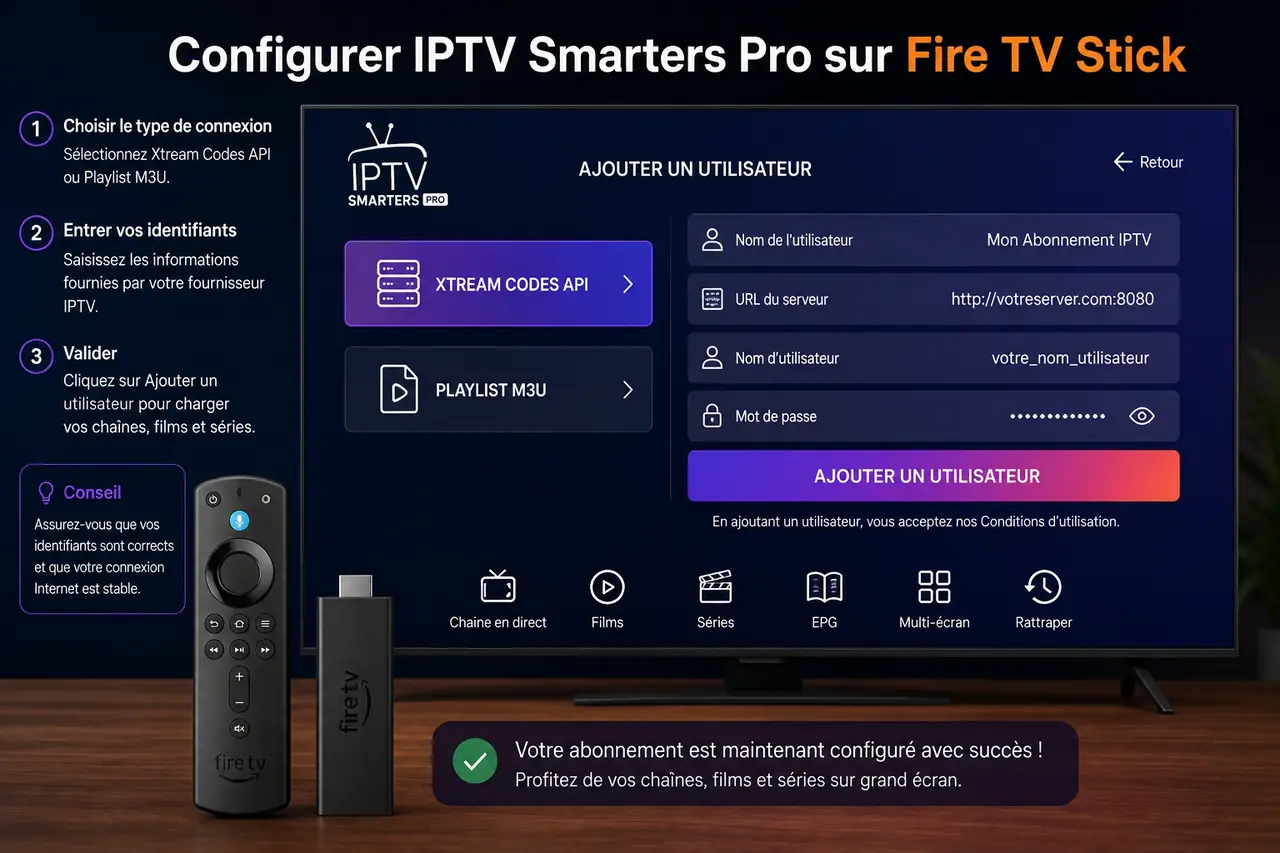
Une fois que vous avez réussi à installer IPTV Smarters Pro sur Fire TV Stick, la configuration du lecteur ne demande que quelques minutes si vos informations de connexion sont prêtes. Le duo IPTV Smarters Pro Fire TV Stick offre une expérience fluide, à condition de bien préparer ses identifiants à l'avance.
Sommaire
- Pourquoi utiliser IPTV Smarters Pro sur Fire TV Stick ?
- Qu'est-ce qu'IPTV Smarters Pro ?
- Compatibilité des modèles Fire TV Stick
- Prérequis avant l'installation
- Installer IPTV Smarters Pro sur Fire TV Stick
- Configurer IPTV Smarters Pro
- Meilleurs réglages
- Résolution des problèmes
- Conseils pour améliorer les performances
- Sources officielles
- Questions fréquentes
- Conclusion
Pourquoi utiliser IPTV Smarters Pro sur Fire TV Stick ?
Le Fire TV Stick est un appareil compact qui se branche directement sur le port HDMI de votre téléviseur. Associé à IPTV Smarters Pro, il transforme n'importe quelle télé en centre multimédia complet. Voici pourquoi ce duo séduit autant en 2026.
- Un excellent rapport qualité-prix. Le Fire TV Stick coûte peu cher et suffit largement pour lire des flux en Full HD, voire en 4K sur les modèles compatibles.
- Une interface pensée pour la télécommande. Contrairement à d'autres lecteurs conçus pour le tactile, IPTV Smarters Pro se navigue parfaitement avec les touches directionnelles.
- Une compatibilité étendue. L'application accepte à la fois les identifiants Xtream Codes API, les playlists M3U et les fichiers locaux.
- Un guide EPG intégré. Vous consultez le programme des chaînes en direct, comme sur une box classique.
- Une installation portable. Le Fire TV Stick se glisse dans une poche : emmenez votre configuration en voyage et branchez-la sur n'importe quel écran.
En résumé, cette combinaison offre la souplesse d'un smartphone avec le confort d'un grand écran. Si vous cherchez une solution mobile, consultez aussi notre guide pour installer IPTV Smarters Pro sur Chromecast.
Qu'est-ce qu'IPTV Smarters Pro ?
IPTV Smarters Pro est une application de lecture de flux IPTV, développée pour Android, iOS, Windows, macOS et les plateformes de télévision connectée. Son rôle est simple : lire les chaînes, les films à la demande (VOD) et les séries que votre fournisseur met à disposition, à partir d'identifiants que vous saisissez une seule fois.
Il est important de comprendre ce que l'application n'est pas : IPTV Smarters Pro ne fournit aucun contenu par lui-même. C'est un lecteur, comme VLC. Vous devez donc disposer d'un abonnement légal et de vos propres codes d'accès, généralement livrés sous la forme d'une URL de serveur, d'un nom d'utilisateur et d'un mot de passe.
Ses principales fonctionnalités incluent la gestion multi-comptes, le contrôle parental, la prise en charge des sous-titres, le guide électronique des programmes (EPG), l'enregistrement sur certains appareils, le lecteur externe et le support des connexions VPN. Cette richesse fonctionnelle explique sa popularité auprès des utilisateurs exigeants. L'application est également disponible sur d'autres supports : découvrez par exemple comment l'utiliser sur LG Smart TV ou sur Windows 11.
Compatibilité des modèles Fire TV Stick
Tous les modèles de Fire TV Stick ne se valent pas. Certains gèrent la 4K, d'autres se limitent au Full HD. Le tableau suivant vous aide à savoir à quoi vous attendre selon votre appareil.
| Modèle | Résolution max | RAM | IPTV Smarters Pro | Recommandation |
|---|---|---|---|---|
| Fire TV Stick (2e/3e gén.) | 1080p | 1 Go | Compatible | Correct pour la Full HD |
| Fire TV Stick Lite | 1080p | 1 Go | Compatible | Entrée de gamme, un peu juste |
| Fire TV Stick 4K | 2160p (4K) | 1,5 Go | Compatible | Excellent choix |
| Fire TV Stick 4K Max | 2160p (4K) | 2 Go | Compatible | Le plus performant |
| Fire TV Cube | 2160p (4K) | 2 Go | Compatible | Idéal, mais plus cher |
Pour une expérience fluide et sans ralentissement, privilégiez le Fire TV Stick 4K Max : sa mémoire vive supplémentaire évite les micro-coupures lors du zapping et du chargement de l'EPG.
Prérequis avant l'installation
Avant de vous lancer, assurez-vous d'avoir tout ce qu'il faut sous la main. Cette petite vérification vous évitera bien des allers-retours.
- Un Fire TV Stick branché sur votre téléviseur et déjà configuré avec un compte Amazon.
- Une connexion Internet stable, idéalement d'au moins 25 Mbps pour la 4K et 10 Mbps pour la Full HD.
- Vos identifiants IPTV : URL du serveur, nom d'utilisateur et mot de passe, ou bien un lien de playlist M3U.
- Environ 5 à 10 minutes devant vous.
- Facultatif mais recommandé : une application VPN pour sécuriser votre connexion.
Un conseil pratique : notez vos identifiants sur votre téléphone avant de commencer. Les saisir avec la télécommande peut vite devenir fastidieux, alors autant les avoir prêts à recopier.
Installer IPTV Smarters Pro sur Fire TV Stick
Passons maintenant au cœur du sujet. Pour installer IPTV Smarters Pro sur Fire TV Stick, nous allons utiliser la méthode dite « sideload », car l'application ne figure pas toujours dans le magasin officiel. Elle repose sur l'application gratuite Downloader. Suivez chaque étape dans l'ordre.
Étape 1 : autoriser les applications inconnues
Depuis l'écran d'accueil de votre Fire TV Stick, rendez-vous dans Paramètres (l'icône en forme d'engrenage, en haut à droite). Sélectionnez ensuite My Fire TV, puis Options pour les développeurs.
Vous verrez l'option Applications de sources inconnues (ou « Installer des applications inconnues » selon la version du système). Activez-la. Un message d'avertissement s'affiche : confirmez en cliquant sur Activer. Cette étape est indispensable, car elle autorise l'installation de logiciels en dehors de l'Amazon Appstore.
Si vous ne voyez pas les « Options pour les développeurs », allez dans My Fire TV > À propos, puis cliquez sept fois de suite sur le nom de votre appareil. Le menu développeur apparaîtra alors.
Étape 2 : installer l'application Downloader
Retournez à l'écran d'accueil et utilisez la loupe de recherche (en haut à gauche). Tapez « Downloader ». Sélectionnez l'application au logo orange, développée par AFTVnews, puis cliquez sur Télécharger ou Obtenir.
Une fois l'installation terminée, ouvrez Downloader. Au premier lancement, une fenêtre demande l'autorisation d'accéder aux fichiers : acceptez.
Étape 3 : télécharger le fichier APK
Dans Downloader, cliquez sur la barre d'adresse de l'onglet Home. Saisissez l'URL officielle du fichier APK d'IPTV Smarters Pro, fournie par le site officiel de l'application ou par votre revendeur. Validez ensuite avec Go.
Le téléchargement démarre automatiquement. Patientez quelques secondes, le temps que le fichier soit récupéré. Téléchargez toujours l'APK depuis une source fiable afin d'éviter les versions modifiées ou dangereuses.
Étape 4 : installer IPTV Smarters Pro sur Fire TV Stick
Une fois le fichier téléchargé, l'écran d'installation d'Android s'affiche. Vous y voyez le nom de l'application et les autorisations demandées. Cliquez sur Installer, en bas à droite.
L'installation prend quelques secondes. Quand le message Application installée apparaît, deux boutons s'affichent : Terminé et Ouvrir. Cliquez sur Terminé pour revenir à Downloader.
Étape 5 : supprimer le fichier APK (recommandé)
Downloader vous propose alors de supprimer le fichier d'installation. Acceptez : ce fichier ne sert plus à rien une fois l'application installée, et le supprimer libère de l'espace de stockage, précieux sur un Fire TV Stick. Confirmez la suppression.
Dépannage pendant l'installation
Certains blocages peuvent survenir. Voici les plus fréquents et leurs solutions immédiates :
- « App not installed » (application non installée) : vérifiez qu'il reste assez d'espace de stockage. Supprimez une application inutilisée, puis recommencez.
- Downloader refuse de télécharger : assurez-vous d'avoir bien accordé la permission d'accès aux fichiers et vérifiez votre connexion Wi-Fi.
- URL introuvable : une faute de frappe dans l'adresse suffit à tout bloquer. Recopiez-la caractère par caractère.
- L'option « sources inconnues » reste grisée : redémarrez le Fire TV Stick, puis réessayez l'étape 1.
Vous savez désormais installer IPTV sur Fire TV Stick sans difficulté. L'application IPTV Smarters Pro sur Fire Stick est prête : place à la configuration. Sachez que le Fire TV n'est pas la seule plateforme prise en charge : vous pouvez aussi installer IPTV sur Apple TV en suivant une méthode similaire.
Configurer IPTV Smarters Pro
L'application est installée, mais elle est encore vide. Il faut maintenant y ajouter vos identifiants pour accéder à votre contenu. Cette configuration d'IPTV Smarters Pro Fire TV propose trois méthodes de connexion.
Connexion via Xtream Codes API
C'est la méthode la plus complète et la plus recommandée, car elle sépare automatiquement les chaînes en direct, les films et les séries. Au lancement, acceptez les conditions d'utilisation, puis choisissez Add User ou Login with Xtream Codes API.
Remplissez ensuite les champs suivants :
- Any name : un nom au choix pour identifier votre profil (ex. « Salon »).
- Username : le nom d'utilisateur fourni par votre fournisseur.
- Password : le mot de passe associé.
- URL du serveur : l'adresse http fournie, port compris (ex. http://exemple.com:8080).
Cliquez sur Add User. L'application se connecte au serveur et importe automatiquement vos catégories. La méthode Xtream Codes API sur Fire TV Stick reste la plus fiable pour organiser votre contenu. Pour tout comprendre, lisez notre tutoriel dédié pour configurer Xtream Codes API.
Connexion via playlist M3U
Si votre fournisseur vous a communiqué un lien M3U plutôt que des identifiants Xtream, choisissez Load Your Playlist or File/URL. Donnez un nom au profil, puis collez l'URL M3U complète. Validez avec Add User. L'application charge alors la liste des chaînes.
Le format playlist M3U sur Fire TV Stick reste pratique, mais il fournit moins d'informations que le Xtream Codes API, notamment pour l'organisation VOD et l'EPG.
Playlist locale
Vous pouvez également importer un fichier M3U stocké localement, par exemple sur une clé USB ou dans le stockage interne. Sélectionnez l'option Load from device, puis naviguez jusqu'au fichier. Cette méthode convient aux listes personnelles ou hors ligne.
Configurer le guide EPG
Le guide électronique des programmes (EPG) affiche ce qui passe maintenant et plus tard sur chaque chaîne. Avec le Xtream Codes API, l'EPG se charge le plus souvent automatiquement. Si ce n'est pas le cas, allez dans les paramètres, section EPG, puis renseignez l'URL XMLTV fournie par votre fournisseur. Rechargez ensuite les données. Un EPG bien configuré rend la navigation beaucoup plus agréable.
Player Settings (réglages du lecteur)
Dans le menu Player Settings, vous choisissez le moteur de lecture. IPTV Smarters Pro propose plusieurs lecteurs internes. Si vous rencontrez des saccades ou un écran noir, essayez de basculer d'un lecteur à l'autre. Vous pouvez aussi y régler le format d'affichage (16:9, plein écran, ajusté) et l'accélération matérielle.
VPN
Un VPN chiffre votre connexion et protège votre vie privée. Pour l'utiliser, installez d'abord une application VPN compatible Fire TV depuis l'Amazon Appstore, connectez-vous à un serveur, puis lancez IPTV Smarters Pro. Choisissez un serveur proche géographiquement pour limiter la perte de débit et éviter le buffering.
Contrôle parental (Parental Control)
Pour protéger les plus jeunes, ouvrez les paramètres, puis Parental Control. Vous pouvez définir un code PIN et masquer certaines catégories, comme les chaînes réservées aux adultes. Ce code sera demandé à chaque tentative d'accès aux contenus verrouillés.
Sous-titres (Subtitles)
IPTV Smarters Pro prend en charge les sous-titres intégrés aux flux VOD. Pendant la lecture, ouvrez le menu des options et sélectionnez la piste de sous-titres souhaitée. Dans les réglages, vous pouvez ajuster la taille, la couleur et l'encodage du texte pour un meilleur confort de lecture.
Lecteur externe (External Player)
Si le lecteur interne peine sur certains flux, vous pouvez configurer un lecteur externe comme MX Player ou VLC. Installez-le au préalable, puis, dans les paramètres d'IPTV Smarters Pro, désignez-le comme lecteur par défaut. C'est souvent la solution miracle contre les problèmes de codec.
Meilleurs réglages
Pour tirer le maximum de votre Fire TV Stick, voici une sélection de réglages éprouvés. Ils offrent le meilleur équilibre entre qualité d'image et fluidité.
| Réglage | Valeur recommandée | Bénéfice |
|---|---|---|
| Lecteur (Player) | Lecteur interne, puis ExoPlayer si besoin | Meilleure compatibilité des flux |
| Accélération matérielle | Activée | Décodage plus fluide |
| Format d'affichage | 16:9 | Image sans déformation |
| Mise en cache (buffer) | Moyen à élevé | Moins de coupures |
| Rafraîchissement auto EPG | Activé | Guide toujours à jour |
| Démarrage automatique | Activé | Lancement direct au démarrage |
| VPN | Serveur proche | Sécurité sans perte de débit |
Testez ces réglages, puis affinez-les selon votre connexion. Chaque réseau étant différent, un peu d'ajustement personnel donne toujours les meilleurs résultats.
Résolution des problèmes
Même avec une installation soignée, des soucis peuvent apparaître. Voici les vingt problèmes les plus fréquents, accompagnés de leur solution.
- L'application refuse de s'installer. Libérez de l'espace de stockage et vérifiez que « sources inconnues » est bien activé.
- Downloader ne télécharge rien. Contrôlez l'URL saisie et testez votre connexion en ouvrant une page web.
- Écran noir au lancement. Forcez la fermeture de l'application, videz son cache dans les paramètres du Fire TV, puis relancez-la.
- Identifiants refusés (« Invalid credentials »). Vérifiez majuscules, minuscules et espaces. Recopiez soigneusement l'URL du serveur avec son port.
- Le serveur ne répond pas. Votre fournisseur est peut-être en maintenance. Réessayez plus tard ou contactez-le.
- Chaînes qui bufferisent. Rapprochez le Fire TV de la box, ou passez sur une connexion filaire via un adaptateur Ethernet.
- Guide EPG vide. Ajoutez l'URL XMLTV dans les réglages et forcez le rechargement des données.
- Sous-titres absents. Vérifiez que le flux les contient et sélectionnez la bonne piste pendant la lecture.
- Son sans image. Changez de lecteur ou activez/désactivez l'accélération matérielle.
- Image sans son. Modifiez la piste audio ou basculez vers un lecteur externe comme VLC.
- L'application plante souvent. Mettez à jour l'application et redémarrez le Fire TV Stick.
- La télécommande ne répond pas dans l'app. Retirez et réinsérez les piles, ou réappairez la télécommande.
- Playlist M3U expirée. Le lien est peut-être temporaire. Demandez une URL à jour à votre fournisseur.
- Qualité vidéo faible. Votre débit est insuffisant. Fermez les autres appareils qui consomment de la bande passante.
- Le VPN coupe le flux. Changez de serveur VPN ou choisissez un protocole plus léger.
- « Connection timeout ». Redémarrez votre box Internet et vérifiez la stabilité du Wi-Fi.
- Le Fire TV Stick chauffe et rame. Débranchez-le quelques minutes pour le refroidir, et évitez de l'enfermer derrière la télé.
- Mise à jour impossible. Désinstallez l'ancienne version, puis réinstallez la dernière via Downloader.
- Catégories manquantes. Reconnectez-vous ou rechargez la liste depuis le menu de gestion des comptes.
- Décalage audio/vidéo (lip sync). Changez de lecteur ; ExoPlayer corrige souvent ce défaut.
- Erreur de format ou de codec. Installez et sélectionnez un lecteur externe compatible.
- L'application reste bloquée sur « Loading ». Videz le cache, vérifiez la connexion et réessayez ; si le problème persiste, réinstallez l'application.
Dans la grande majorité des cas, un simple redémarrage du Fire TV Stick règle le souci. Pensez-y avant toute manipulation plus poussée.
Conseils pour améliorer les performances
Le Fire TV Stick est puissant, mais compact. Quelques bonnes pratiques suffisent à le garder rapide et réactif dans la durée.
- Redémarrez régulièrement l'appareil. Un redémarrage hebdomadaire vide la mémoire et prévient les ralentissements.
- Fermez les applications en arrière-plan. Elles consomment de la mémoire vive inutilement.
- Désactivez les données collectées. Dans les paramètres de confidentialité, coupez le suivi des données pour alléger le système.
- Privilégiez le 5 GHz. Si votre box propose une bande 5 GHz, connectez-y le Fire TV pour un débit plus stable.
- Utilisez un adaptateur Ethernet. Rien ne vaut le filaire pour éliminer le buffering.
- Videz le cache d'IPTV Smarters Pro. Un cache surchargé peut ralentir le zapping.
- Gardez l'application à jour. Chaque mise à jour corrige des bugs et améliore la stabilité.
- Évitez la surchauffe. Laissez circuler l'air autour de l'appareil grâce à une rallonge HDMI si nécessaire.
Appliquez ces gestes simples, et votre configuration IPTV Fire Stick 2026 restera aussi rapide qu'au premier jour.
Sources officielles
Pour approfondir et vérifier les informations relatives à votre appareil, voici quelques ressources officielles utiles :
- Page officielle Amazon Fire TV : présentation des modèles et caractéristiques.
- Aide Amazon sur les applications Fire TV : guide officiel d'installation et de gestion des applications.
- VLC Media Player : lecteur externe fiable, compatible avec de nombreux formats.
Questions fréquentes
Est-il facile d'installer IPTV Smarters Pro sur Fire TV Stick ?
Oui, c'est très accessible. Grâce à l'application Downloader, installer IPTV Smarters Pro sur Fire TV Stick prend environ cinq minutes, même sans compétences techniques. Il suffit d'autoriser les sources inconnues, de télécharger l'APK, puis de saisir vos identifiants.
IPTV Smarters Pro est-il gratuit ?
Oui, l'application elle-même est gratuite. En revanche, elle ne fournit aucun contenu : il vous faut un abonnement IPTV séparé auprès d'un fournisseur pour accéder aux chaînes.
Pourquoi IPTV Smarters Pro n'est-il pas dans l'Amazon Appstore ?
Sa disponibilité varie selon les régions et les mises à jour d'Amazon. C'est pourquoi la méthode la plus fiable consiste à l'installer via l'application Downloader.
Ai-je besoin d'un VPN pour utiliser IPTV Smarters Pro ?
Ce n'est pas obligatoire, mais un VPN protège votre vie privée et chiffre votre connexion. C'est vivement recommandé pour naviguer sereinement.
Le Fire TV Stick classique suffit-il pour la 4K ?
Non. Seuls les modèles Fire TV Stick 4K, 4K Max et Fire TV Cube gèrent la résolution 4K. Les autres se limitent au 1080p.
Comment mettre à jour IPTV Smarters Pro ?
Téléchargez la dernière version de l'APK via Downloader et installez-la par-dessus l'ancienne. Vos identifiants sont généralement conservés.
Puis-je utiliser plusieurs comptes IPTV ?
Oui. L'application gère le multi-comptes. Ajoutez simplement plusieurs profils et basculez de l'un à l'autre depuis l'écran de gestion.
Quelle est la différence entre Xtream Codes API et playlist M3U ?
Le Xtream Codes API organise automatiquement chaînes, films et séries, et charge l'EPG plus facilement. Le M3U est plus simple mais moins structuré.
Que faire si les chaînes ne se chargent pas ?
Vérifiez vos identifiants, votre connexion Internet et l'état du serveur. Essayez aussi de changer de lecteur dans les Player Settings.
IPTV Smarters Pro enregistre-t-il les chaînes ?
La fonction d'enregistrement dépend de l'appareil et de la version. Sur Fire TV Stick, elle n'est pas toujours disponible en raison de l'espace de stockage limité.
Comment ajouter les sous-titres ?
Pendant la lecture d'un contenu VOD, ouvrez le menu des options et sélectionnez la piste de sous-titres. Ils doivent être présents dans le flux.
Puis-je installer IPTV Smarters Pro sur d'autres appareils ?
Absolument. L'application existe pour Windows, LG Smart TV, Chromecast, Apple TV et bien d'autres. Les guides correspondants sont disponibles sur notre site.
L'installation est-elle légale ?
Installer l'application est parfaitement légal, car il s'agit d'un simple lecteur. La légalité dépend uniquement de la source de votre abonnement : choisissez toujours un fournisseur officiel et autorisé.
Comment supprimer complètement l'application ?
Allez dans Paramètres > Applications > Gérer les applications installées, sélectionnez IPTV Smarters Pro, puis choisissez Désinstaller.
Conclusion
Vous savez désormais comment installer IPTV Smarters Pro sur Fire TV Stick, le configurer avec vos identifiants Xtream Codes ou votre playlist M3U, optimiser les réglages et résoudre les problèmes les plus courants. En suivant ce guide, quelques minutes suffisent pour transformer votre téléviseur en véritable centre multimédia.
La clé du succès tient en trois points : autoriser les sources inconnues, passer par l'application Downloader, puis saisir soigneusement vos identifiants. Le reste n'est qu'une affaire de réglages et de confort personnel.
Prêt à profiter de vos chaînes préférées sur grand écran ? Lancez l'installation dès maintenant en suivant les étapes ci-dessus. Et pour aller plus loin, explorez nos autres guides sur la configuration de Xtream Codes API, ainsi que nos tutoriels pour Windows 11, LG Smart TV, Chromecast et Apple TV. Bon visionnage !