
IPTV Smarters Pro Chromecast : installation et diffusion sur TV en 2026
Vous souhaitez utiliser IPTV Smarters Pro Chromecast pour regarder vos contenus sur un téléviseur ? Deux méthodes sont possibles : diffuser depuis un smartphone vers un Chromecast classique, ou installer directement un lecteur compatible sur un Chromecast avec Google TV. Ce guide vous aide à identifier votre appareil, à configurer Android ou iPhone, à ajouter Xtream Codes ou une playlist M3U et à résoudre les problèmes de détection, de son ou de lecture. Les fonctions disponibles peuvent varier selon la version de l’application. Utilisez uniquement des flux et contenus pour lesquels vous disposez des droits nécessaires.
Réponse rapide
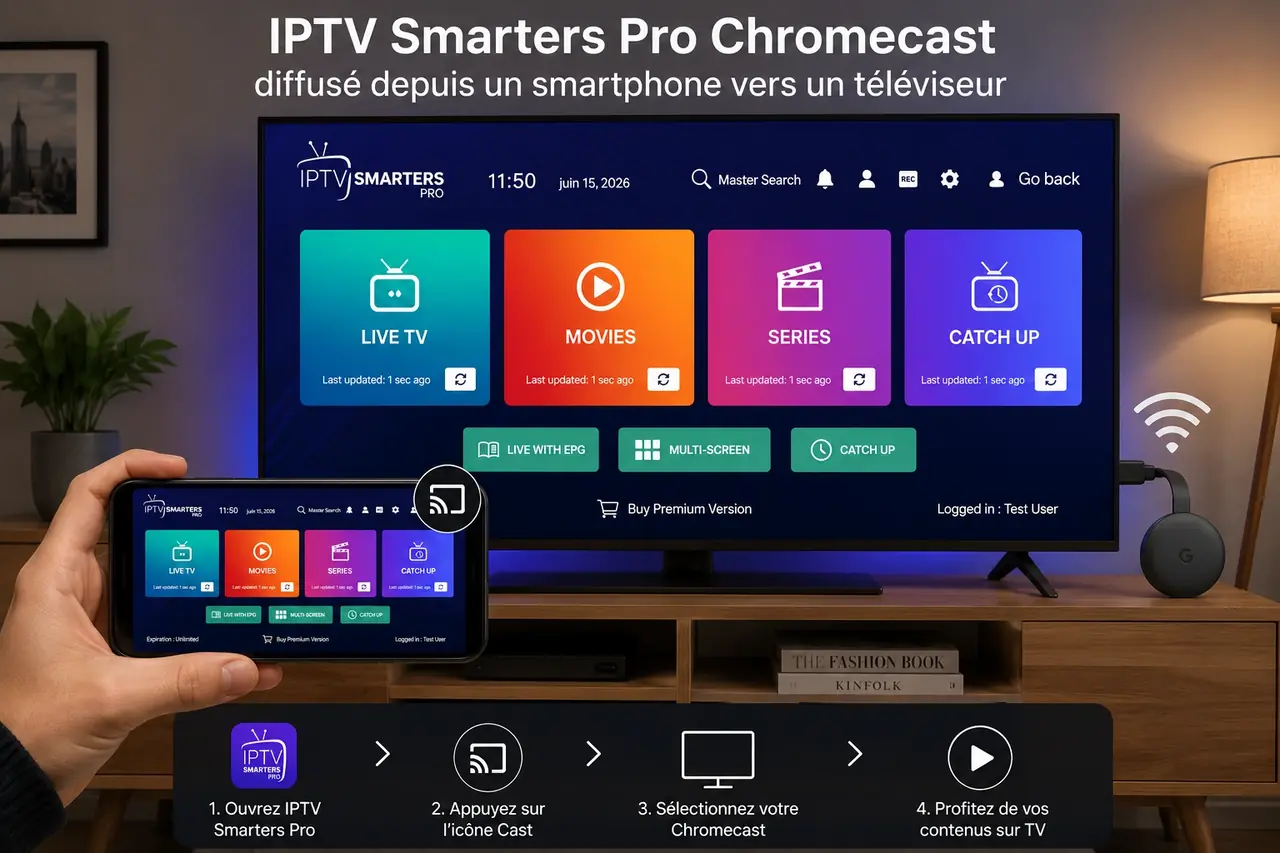
Pour utiliser IPTV Smarters Pro avec Chromecast, connectez le téléphone et le Chromecast au même réseau Wi-Fi. Ouvrez ensuite l’application, recherchez l’icône Cast, sélectionnez le nom du téléviseur puis lancez le contenu souhaité.
Si aucune icône Cast n’apparaît, la version installée ne prend peut-être pas en charge Google Cast. Sur Android, vous pouvez tester la diffusion de l’écran avec Google Home. Sur un Chromecast avec Google TV, il est souvent plus pratique d’installer directement un lecteur depuis l’onglet Applications.
La configuration d’IPTV Smarters Pro Chromecast dépend principalement du modèle de Chromecast, du système mobile utilisé et de la compatibilité Google Cast du lecteur.
Comment utiliser IPTV Smarters Pro Chromecast ?
Chromecast permet d’envoyer un contenu depuis un téléphone, une tablette ou une application compatible vers un téléviseur. Le smartphone sert généralement de télécommande, tandis que le Chromecast reçoit et lit le flux.
La diffusion native fonctionne uniquement si l’application utilisée intègre Google Cast. La présence de l’icône Cast dans le lecteur est donc le premier élément à vérifier. Elle ressemble à un petit écran accompagné de trois lignes courbes.
Certaines versions de Smarters Pro proposent une intégration Chromecast. Les fonctions peuvent toutefois différer entre Android, iOS, les anciennes applications et les lecteurs portant un nom similaire.
Chromecast classique ou Chromecast avec Google TV ?
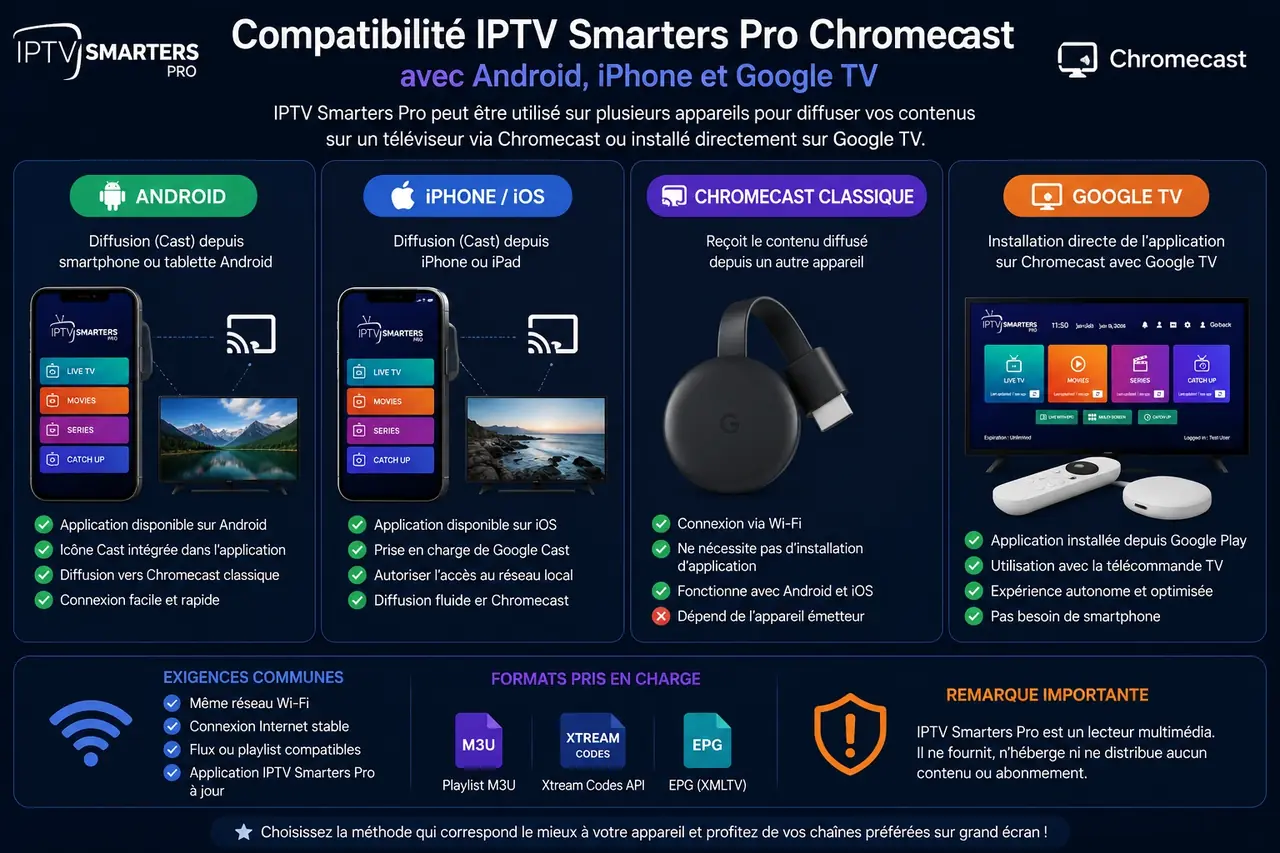
Les deux appareils se branchent en HDMI, mais leur fonctionnement n’est pas identique. Cette différence détermine la méthode à utiliser avec IPTV Smarters Pro Chromecast.
| Appareil | Méthode principale | Application installée | Utilisation conseillée |
|---|---|---|---|
| Chromecast classique | Diffusion depuis un téléphone | Non | Utiliser une application mobile compatible Google Cast. |
| Chromecast Ultra | Diffusion depuis un appareil mobile | Non | Privilégier un réseau stable pour les flux haute définition. |
| Chromecast avec Google TV | Installation directe ou diffusion mobile | Oui | Rechercher un lecteur compatible dans Google Play. |
| Téléviseur avec Google Cast intégré | Diffusion depuis une application compatible | Selon le système | Utiliser l’icône Cast ou installer une application si Google TV est présent. |
IPTV Smarters Pro Chromecast est-il compatible avec votre appareil ?
La compatibilité dépend de trois éléments : la présence de Google Cast dans l’application, le format du flux et le réseau local. Une application peut détecter le Chromecast sans réussir à lire tous les contenus.
Google Cast prend en charge plusieurs protocoles multimédias, notamment HLS et DASH, mais le codec audio ou vidéo peut également influencer la lecture.
Android
La diffusion native est possible lorsque l’application affiche l’icône Cast. La recopie d’écran peut servir de solution secondaire.
iPhone et iPad
Google Cast fonctionne avec les applications iOS compatibles. L’autorisation d’accès au réseau local doit être activée.
Google TV
Un lecteur peut être installé directement depuis l’onglet Applications lorsqu’il est proposé pour votre appareil.
Chromecast ancien
Il dépend du téléphone et de la compatibilité Cast de l’application utilisée.
Comment caster IPTV Smarters Pro depuis Android ?
Vérifiez que le Chromecast est configuré dans Google Home et que le téléphone utilise le même réseau Wi-Fi.
Connectez les appareils au même Wi-Fi
Vérifiez le nom exact du réseau sur le téléphone et dans les paramètres du Chromecast.
Ouvrez IPTV Smarters Pro
Lancez le lecteur, connectez-vous à votre profil puis ouvrez la rubrique souhaitée.
Recherchez l’icône Cast
Elle peut apparaître dans l’en-tête, le menu du lecteur ou pendant la lecture.
Sélectionnez votre Chromecast
Appuyez sur le nom correspondant au téléviseur et attendez la connexion.
Lancez le contenu
Sélectionnez une chaîne ou un média, puis patientez pendant l’ouverture sur la TV.
Une fois connecté, utilisez le téléphone pour changer de contenu, mettre en pause ou arrêter la diffusion.
Comment utiliser IPTV Smarters Pro Chromecast sur iPhone ?
Sur iPhone et iPad, la procédure est proche de celle d’Android lorsque l’application intègre Google Cast. Le téléphone et le Chromecast doivent utiliser le même Wi-Fi.
À la première utilisation, iOS peut demander l’autorisation d’accéder au réseau local. Cette permission est indispensable pour détecter les appareils Cast.
Activez l’accès au réseau local
Ouvrez Réglages, recherchez l’application puis autorisez l’accès au réseau local.
Ouvrez le lecteur
Chargez votre profil Xtream Codes ou votre playlist M3U avant la diffusion.
Appuyez sur Cast
Sélectionnez votre Chromecast dans la liste et attendez la connexion.
Lancez la lecture
Choisissez le contenu souhaité et contrôlez la lecture depuis l’iPhone.
Pour approfondir l’utilisation sur les appareils Apple, consultez notre guide IPTV sur iPhone.
Installer IPTV Smarters Pro sur Chromecast avec Google TV
Chromecast avec Google TV fonctionne comme un appareil autonome. Il permet d’installer des applications et de les utiliser avec la télécommande.
Ouvrez l’onglet Applications
Depuis l’écran d’accueil, rendez-vous dans Apps ou Applications.
Recherchez IPTV Smarters Pro
Utilisez la recherche vocale ou le clavier à l’écran.
Vérifiez la fiche du lecteur
Contrôlez le développeur, les avis, les achats intégrés et les méthodes de connexion.
Installez puis ouvrez l’application
Suivez les instructions affichées, puis ajoutez votre profil autorisé.
Si l’application exacte n’est pas disponible, recherchez un lecteur compatible M3U ou Xtream Codes dans Google Play.
Retrouvez la procédure détaillée dans notre guide Comment installer IPTV sur Google TV.
Configurer Xtream Codes ou une playlist M3U
Il est préférable de configurer le profil avant de lancer la diffusion.
| Méthode | Informations nécessaires | Avantage | Précaution |
|---|---|---|---|
| Xtream Codes | Serveur, nom d’utilisateur et mot de passe | Champs séparés et faciles à vérifier | Respecter exactement l’adresse et la casse. |
| Playlist M3U | URL complète de la playlist | Compatible avec de nombreux lecteurs | Ne jamais publier l’URL personnelle. |
| EPG XMLTV | Adresse du guide des programmes | Ajoute les horaires et titres | Vérifier le fuseau horaire. |
Réglages recommandés pour une diffusion fluide
La stabilité dépend du réseau domestique, de la qualité du flux et du format vidéo.
Wi-Fi 5 GHz
Il offre souvent un meilleur débit à courte distance.
Qualité vidéo
Testez une version HD ou Full HD si la lecture 4K s’interrompt.
Ethernet
Un adaptateur compatible peut améliorer la stabilité sur Google TV.
Applications en arrière-plan
Suspendez les téléchargements et usages intensifs du réseau.
- Mettez Google Home, le lecteur et Google TV à jour.
- Placez le Chromecast dans une zone bien couverte par le Wi-Fi.
- Évitez les réseaux invités qui isolent les appareils.
- Redémarrez le routeur si nécessaire.
- Ne lancez pas plusieurs diffusions sur une connexion limitée.
IPTV Smarters Pro Chromecast ne fonctionne pas : solutions
Identifiez d’abord l’étape concernée : détection, connexion, démarrage du flux ou stabilité.
Lorsque IPTV Smarters Pro Chromecast ne détecte pas le téléviseur, le problème vient souvent du réseau Wi-Fi, des autorisations locales ou de la version de l’application.
| Problème | Cause probable | Solution recommandée |
|---|---|---|
| Chromecast introuvable | Réseaux différents ou accès local refusé | Connecter les appareils au même Wi-Fi et autoriser le réseau local. |
| Icône Cast absente | Version non compatible | Mettre l’application à jour ou utiliser un autre lecteur. |
| Écran noir | Format ou codec non pris en charge | Tester un autre flux, une autre qualité ou une autre application. |
| Lecture sans son | Codec audio incompatible | Changer de piste audio ou tester une autre version du flux. |
| Coupures fréquentes | Wi-Fi faible ou débit insuffisant | Utiliser 5 GHz, rapprocher le routeur ou réduire la qualité. |
| Décalage son et image | Instabilité réseau ou décodage difficile | Relancer la diffusion et choisir une qualité inférieure. |
- Redémarrez le téléphone, le Chromecast et le routeur.
- Désactivez temporairement le VPN pour tester.
- Vérifiez que l’isolation des appareils n’est pas activée.
- Oubliez le réseau Wi-Fi puis reconnectez les appareils.
- Testez YouTube pour confirmer que Cast fonctionne.
Consultez aussi notre guide sur les problèmes IPTV fréquents et leurs solutions.
Meilleures alternatives à IPTV Smarters Pro Chromecast
| Alternative | Utilisation | Point fort | Limite |
|---|---|---|---|
| VLC | Lecture de flux et playlists | Gratuit et reconnu | Interface IPTV limitée. |
| Google Home | Recopie de l’écran Android | Solution sans Cast natif | Fluidité parfois inférieure. |
| Lecteur M3U avec Cast | Diffusion native depuis mobile | Bonne intégration Chromecast | Fonctions et prix variables. |
| Application Google TV | Installation directe | Utilisation avec télécommande | Disponibilité selon la région. |
| Fire TV Stick | Lecteurs sur appareil externe | Choix d’applications étendu | Appareil supplémentaire. |
Consultez notre guide du meilleur IPTV Player Android TV, notre tutoriel pour installer IPTV sur Fire Stick, ainsi que nos guides IPTV Smarters Pro Mac et IPTV Smarters Pro LG Smart TV.
FAQ sur IPTV Smarters Pro Chromecast
IPTV Smarters Pro est-il compatible avec Chromecast ?
Certaines versions proposent Google Cast. Recherchez l’icône Cast dans le lecteur.
Pourquoi l’icône Cast n’apparaît-elle pas ?
L’application peut ne pas intégrer Cast, être trop ancienne ou ne pas détecter le réseau local.
Le téléphone et le Chromecast doivent-ils utiliser le même Wi-Fi ?
Oui. Les deux appareils doivent généralement être connectés au même réseau Wi-Fi.
Peut-on caster depuis un iPhone ?
Oui, lorsque l’application iOS prend en charge Google Cast et possède l’autorisation réseau local.
Peut-on installer IPTV Smarters Pro directement sur Chromecast ?
Uniquement sur un Chromecast avec Google TV, si un lecteur compatible est disponible dans Google Play.
Pourquoi la diffusion affiche-t-elle un écran noir ?
Le flux ou son codec peut ne pas être compatible. Testez un autre contenu ou une autre qualité.
Peut-on utiliser une playlist M3U avec Chromecast ?
Oui, à condition que le lecteur accepte la playlist et puisse envoyer le flux vers Chromecast.
Un VPN peut-il empêcher Chromecast de fonctionner ?
Oui, s’il place le téléphone et le Chromecast sur des réseaux différents.
Quelle solution utiliser sans icône Cast ?
Sur Android, testez la recopie d’écran avec Google Home ou utilisez un lecteur compatible Cast.
Chromecast Ultra est-il compatible avec IPTV Smarters Pro ?
Oui, lorsqu’une application mobile compatible Google Cast est utilisée. Le Chromecast Ultra reçoit la diffusion depuis le téléphone et ne permet pas d’installer directement l’application.
Peut-on utiliser IPTV Smarters Pro Chromecast sans Google Home ?
Oui, si l’application affiche directement l’icône Cast. Google Home reste surtout utile pour configurer l’appareil, vérifier le réseau ou utiliser la recopie d’écran sur Android.
Conclusion
Utiliser IPTV Smarters Pro Chromecast est simple lorsque l’application mobile intègre Google Cast. Connectez les appareils au même Wi-Fi, sélectionnez l’icône Cast puis choisissez le téléviseur.
Avec un Chromecast classique, le téléphone reste indispensable. Sur un Chromecast avec Google TV, l’installation directe d’un lecteur compatible est plus pratique.
Si la diffusion échoue, vérifiez les autorisations du réseau local, le format du flux, la qualité vidéo et la stabilité du Wi-Fi. Utilisez uniquement des contenus autorisés.
Pour profiter pleinement d’IPTV Smarters Pro Chromecast, privilégiez un réseau stable, une application à jour et un format vidéo compatible avec Google Cast.
Découvrez nos autres guides IPTV
Retrouvez nos tutoriels pour Google TV, Android TV, Fire Stick, iPhone, Windows et Smart TV.
Voir tous les guides IPTVCe guide IPTV Smarters Pro Chromecast est régulièrement mis à jour afin de rester compatible avec les nouvelles versions de Google TV, Chromecast, Android et iOS.
Sources officielles
- Google Chromecast — diffuser depuis une application compatible Google Cast.
- Aide Google TV — rechercher et installer des applications sur Google TV.
- Google Cast et réseau local — autorisations et connexion au même réseau Wi-Fi.
- Google Cast Developers — formats et protocoles multimédias pris en charge.