IPTV Smarters Pro Android TV permet de regrouper dans une interface adaptée au téléviseur les accès fournis par un service compatible. Ce guide 2026 explique comment préparer votre appareil, installer l’application en toute sécurité, ajouter vos identifiants et corriger les difficultés les plus courantes. Utilisez uniquement un accès que vous êtes autorisé à consulter et vérifiez toujours les conditions de votre fournisseur.
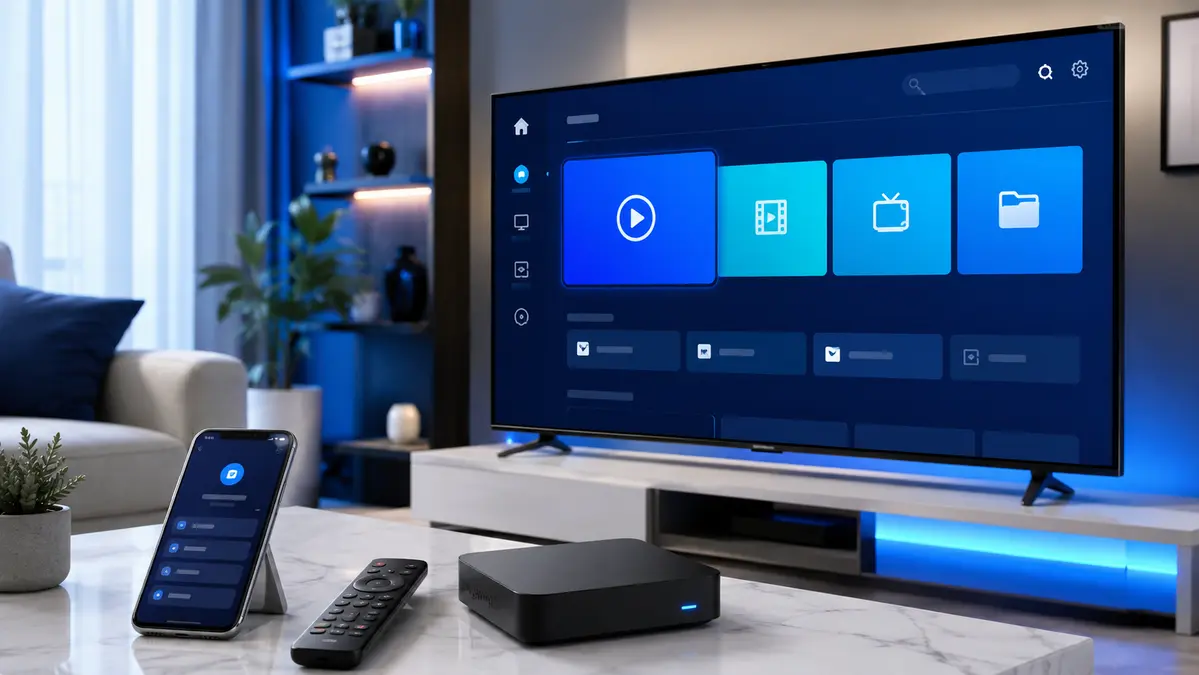
IPTV Smarters Pro Android TV : ce qu’il faut préparer
Une préparation correcte d’IPTV Smarters Pro Android TV évite la majorité des erreurs au premier lancement.
Avant de commencer, assurez-vous que votre Smart TV, box Android TV ou appareil Google TV dispose d’un accès à Internet et d’un espace de stockage suffisant. Une mise à jour du système peut résoudre de nombreux problèmes de compatibilité. Redémarrez l’appareil après la mise à jour afin de libérer la mémoire et de relancer les services réseau.
Préparez également les informations communiquées par votre fournisseur : nom d’utilisateur, mot de passe et adresse du serveur, ou lien de playlist lorsque ce format est proposé. Ces données sont sensibles. Ne les publiez pas dans un commentaire et ne les envoyez jamais à un interlocuteur non vérifié. Smarters Pro est un lecteur : l’application ne crée pas elle-même un abonnement ni un catalogue.
IPTV Smarters Pro Android TV : appareils compatibles
- téléviseurs équipés d’Android TV ou Google TV ;
- box Android TV certifiées et appareils multimédias compatibles ;
- Nvidia Shield TV et certains boîtiers opérateur autorisant les applications ;
- Chromecast avec Google TV et appareils similaires disposant d’un magasin d’applications.
Si votre téléviseur utilise Tizen, webOS ou un autre système, la procédure est différente. Consultez plutôt notre guide dédié au modèle concerné. Notre comparatif des lecteurs Android TV aide aussi à choisir une application adaptée sans confondre lecteur et fournisseur de contenu.
Installer IPTV Smarters Pro sur Android TV en 2026
L’installation d’IPTV Smarters Pro Android TV doit toujours commencer par une source fiable et un système à jour.
La méthode la plus simple consiste à utiliser le magasin d’applications visible sur le téléviseur. Ouvrez la recherche, saisissez le nom exact de l’application et contrôlez le nom de l’éditeur, l’icône et les informations affichées avant toute installation. Évitez les fichiers portant un nom presque identique ou les pages qui demandent des permissions sans rapport avec la lecture multimédia.
Étape 1 : mettre Android TV à jour
Dans les paramètres, ouvrez la section système puis recherchez les mises à jour. Installez les correctifs disponibles, redémarrez le téléviseur et vérifiez que la date ainsi que l’heure sont réglées automatiquement. Une horloge incorrecte peut empêcher une connexion sécurisée au serveur.
Étape 2 : rechercher IPTV Smarters Pro Android TV
Depuis l’écran d’accueil, ouvrez le magasin d’applications. Utilisez la recherche vocale ou le clavier, puis examinez soigneusement la fiche avant de sélectionner Installer. La disponibilité peut varier selon la région, le modèle et les règles du magasin. Si l’application n’apparaît pas, ne téléchargez pas immédiatement un fichier trouvé au hasard : commencez par vérifier la compatibilité et consultez notre guide sur IPTV Smarters Pro APK pour comprendre les précautions indispensables.
Étape 3 : ouvrir et accepter uniquement les autorisations utiles
Au premier lancement, l’application peut demander l’accès aux fichiers afin d’importer ou d’enregistrer certains éléments. Lisez chaque demande. Une application de lecture ne devrait pas exiger l’accès à vos contacts, à vos messages ou à des données sans rapport avec son fonctionnement. Refusez toute permission manifestement inutile.
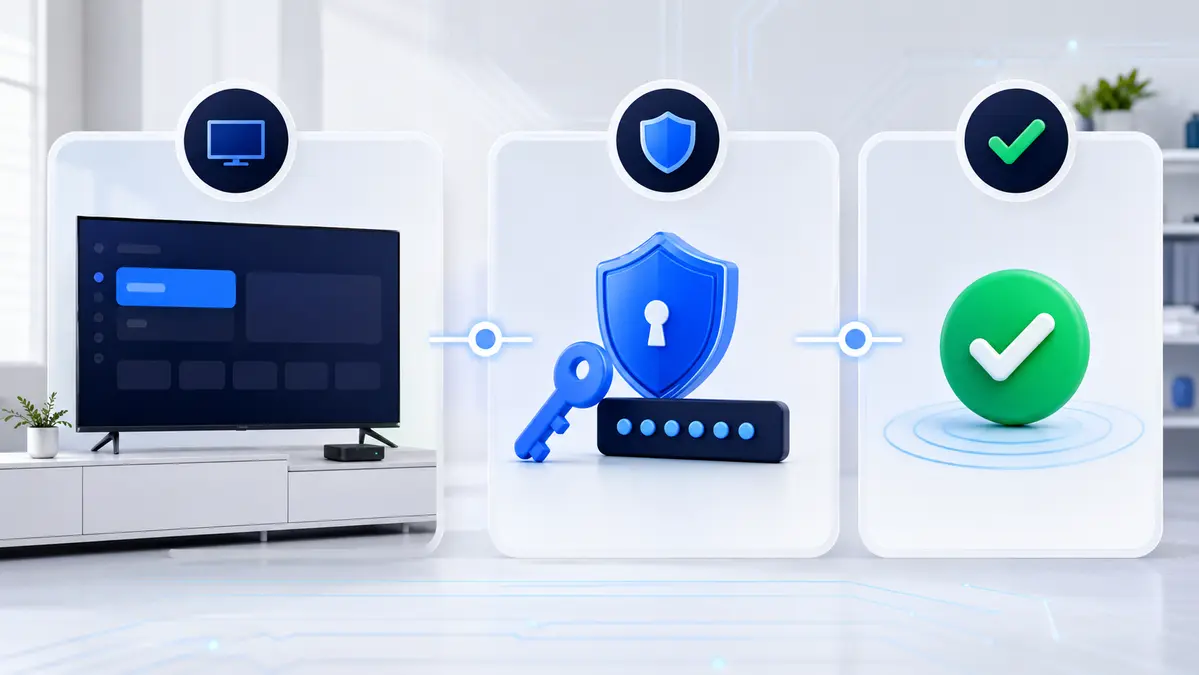
Configurer IPTV Smarters Pro Android TV
La configuration d’IPTV Smarters Pro Android TV dépend du format d’accès réellement transmis par votre fournisseur.
L’écran d’ajout propose généralement plusieurs méthodes. Le choix dépend des informations reçues. Saisissez un nom de profil simple, par exemple « Salon », puis copiez chaque donnée sans ajouter d’espace au début ou à la fin. Les majuscules et les caractères spéciaux doivent être respectés.
IPTV Smarters Pro Android TV avec Xtream Codes
Cette méthode utilise habituellement une adresse de serveur, un identifiant et un mot de passe. Elle organise souvent plus facilement les différentes rubriques et le guide des programmes lorsqu’ils sont fournis. Vérifiez que l’adresse commence par le protocole indiqué et qu’elle ne contient pas de faute. Notre tutoriel Configurer Xtream Codes API détaille chaque champ et les contrôles à effectuer en cas d’erreur.
Connexion avec une playlist M3U
Lorsque votre fournisseur remet un lien M3U, choisissez l’option correspondante et collez l’adresse complète. Un lien tronqué, expiré ou modifié ne pourra pas être chargé. Le format M3U peut être pratique pour la compatibilité, tandis que l’accès par identifiants offre parfois une organisation plus directe. Le bon choix dépend toujours des données réellement fournies.
Ajouter le guide TV sans ralentir l’appareil
Si un guide électronique est disponible, ajoutez uniquement l’adresse officielle associée à votre accès. Une base trop volumineuse peut prendre du temps à synchroniser sur une box disposant de peu de mémoire. Laissez le premier chargement se terminer, puis fermez les applications inutiles. Le guide EPG IPTV explique comment actualiser les données et corriger un décalage horaire.
Réglages recommandés pour une lecture stable
Ces réglages permettent à IPTV Smarters Pro Android TV de fonctionner avec une charge raisonnable sur le téléviseur ou la box.
Une fois le profil ajouté, ne changez pas tous les paramètres en même temps. Testez la configuration par défaut, puis modifiez un seul réglage avant chaque nouvel essai. Cette méthode permet d’identifier précisément ce qui améliore ou dégrade le fonctionnement.
- Réseau : privilégiez Ethernet lorsque c’est possible. En Wi-Fi, utilisez la bande 5 GHz à proximité du routeur.
- Décodage : gardez le lecteur intégré au premier test. Essayez un autre mode uniquement si l’image reste noire ou saccadée.
- Mémoire : fermez les applications en arrière-plan et conservez de l’espace libre.
- Affichage : choisissez une résolution supportée par le téléviseur et le câble HDMI.
- EPG : évitez les actualisations trop fréquentes sur un appareil peu puissant.
IPTV Smarters Pro Android TV ne se connecte pas : vérifications
Quand IPTV Smarters Pro Android TV refuse la connexion, vérifiez d’abord les données saisies avant de réinstaller l’application.
Un message d’autorisation refusée ou de détails invalides ne signifie pas automatiquement que l’application est défectueuse. Commencez par vérifier les caractères saisis, la date d’expiration de l’accès et l’adresse du serveur. Testez ensuite la même connexion sur un autre réseau autorisé afin de distinguer un problème local d’un problème de compte.
L’application se ferme ou reste bloquée
Ouvrez les paramètres Android TV, sélectionnez l’application, forcez son arrêt puis videz uniquement le cache. Relancez-la avant d’effacer les données, car cette dernière action peut supprimer vos profils et vos favoris. Si le problème persiste, redémarrez l’appareil et installez les mises à jour disponibles.
Écran noir avec du son
Testez un autre mode de décodage ou un lecteur compatible, réduisez temporairement la résolution et vérifiez le câble HDMI si vous utilisez une box externe. Un seul élément affecté peut signaler un problème à la source ; tous les éléments affectés orientent davantage vers le réseau, le lecteur ou le décodage. Notre page IPTV Smarters Pro ne fonctionne pas sert de centre de diagnostic et renverra vers les solutions spécialisées.
Buffering ou image qui freeze
Mesurez la stabilité, pas seulement le débit maximal. Un Wi-Fi rapide mais irrégulier peut provoquer des coupures. Redémarrez le routeur, rapprochez l’appareil, désactivez temporairement les téléchargements concurrents et testez Ethernet. N’utilisez pas plusieurs modifications simultanément : cela rend le diagnostic moins fiable.
Sécurité et bonnes pratiques
Une utilisation sûre d’IPTV Smarters Pro Android TV repose sur la confidentialité des accès et la fiabilité de la source d’installation.
Téléchargez l’application depuis une source reconnue, maintenez Android TV à jour et ne partagez pas vos identifiants. Méfiez-vous des faux APK, des pages qui copient l’apparence d’un éditeur et des promesses de contenu « gratuit à vie ». Vérifiez que vous disposez des droits nécessaires pour les contenus consultés dans votre pays.
Avant une réinstallation, notez vos réglages non sensibles ou utilisez une fonction de sauvegarde lorsqu’elle est disponible. Ne placez jamais de mot de passe dans une capture d’écran publique. Si vous contactez l’assistance, indiquez le modèle de l’appareil, la version Android TV, le message exact et les tests déjà effectués.
Questions fréquentes sur IPTV Smarters Pro Android TV
IPTV Smarters Pro fournit-il un abonnement ?
Non. Il s’agit d’un lecteur. Vous devez utiliser des informations provenant d’un service que vous êtes autorisé à utiliser.
Pourquoi l’application n’apparaît-elle pas dans le magasin ?
La disponibilité varie selon la région, l’appareil et les règles du magasin. Vérifiez le système, les mises à jour et la compatibilité avant d’envisager une autre méthode.
Faut-il choisir M3U ou Xtream Codes ?
Utilisez le format réellement fourni. Xtream Codes peut simplifier l’organisation, tandis que M3U offre une compatibilité large. La qualité dépend surtout de la source et du réseau.
Comment éviter de perdre les réglages ?
Ne videz pas les données de l’application sans nécessité. Notez vos préférences et utilisez la sauvegarde intégrée si votre version la propose.
Que transmettre au support ?
Indiquez le modèle, la version du système, le message exact et les tests réalisés, sans jamais communiquer de mot de passe ni d’information bancaire.
Conclusion
Pour réussir une installation IPTV Smarters Pro Android TV, préparez un appareil à jour, utilisez une source d’installation fiable, saisissez soigneusement vos données et testez la stabilité du réseau. Procédez étape par étape et conservez vos informations privées. Si vous avez besoin d’aide, consultez la page Smarters IPTV Pro Support en précisant votre appareil et le message affiché.