IPTV Smarters Pro Windows : installation et configuration sur PC en 2026
Vous cherchez à utiliser IPTV Smarters Pro Windows sur un PC sous Windows 10 ou Windows 11 ? Ce guide explique comment choisir une source de téléchargement fiable, installer le lecteur, ajouter des identifiants Xtream Codes ou une playlist M3U, configurer l’EPG et corriger les erreurs courantes. Il distingue aussi les différentes versions portant un nom proche afin d’éviter les fichiers douteux et les faux installateurs. IPTV Smarters Pro reste un lecteur multimédia : il ne fournit ni chaînes, ni abonnement, ni catalogue. Utilisez uniquement des flux auxquels vous avez légalement accès.
Réponse rapide
Pour installer IPTV Smarters Pro sur Windows, commencez par vérifier que l’application proposée provient d’une source reconnue. Téléchargez uniquement une version compatible avec votre système, lancez l’installation, puis ajoutez votre profil avec Xtream Codes ou une URL M3U.
Sur Windows 11, Microsoft Defender SmartScreen peut afficher un avertissement si le fichier est peu connu, non signé ou considéré comme risqué. Ne contournez pas cet avertissement automatiquement : vérifiez l’éditeur, la signature numérique et l’origine du fichier avant de continuer.
Qu’est-ce qu’IPTV Smarters Pro Windows ?
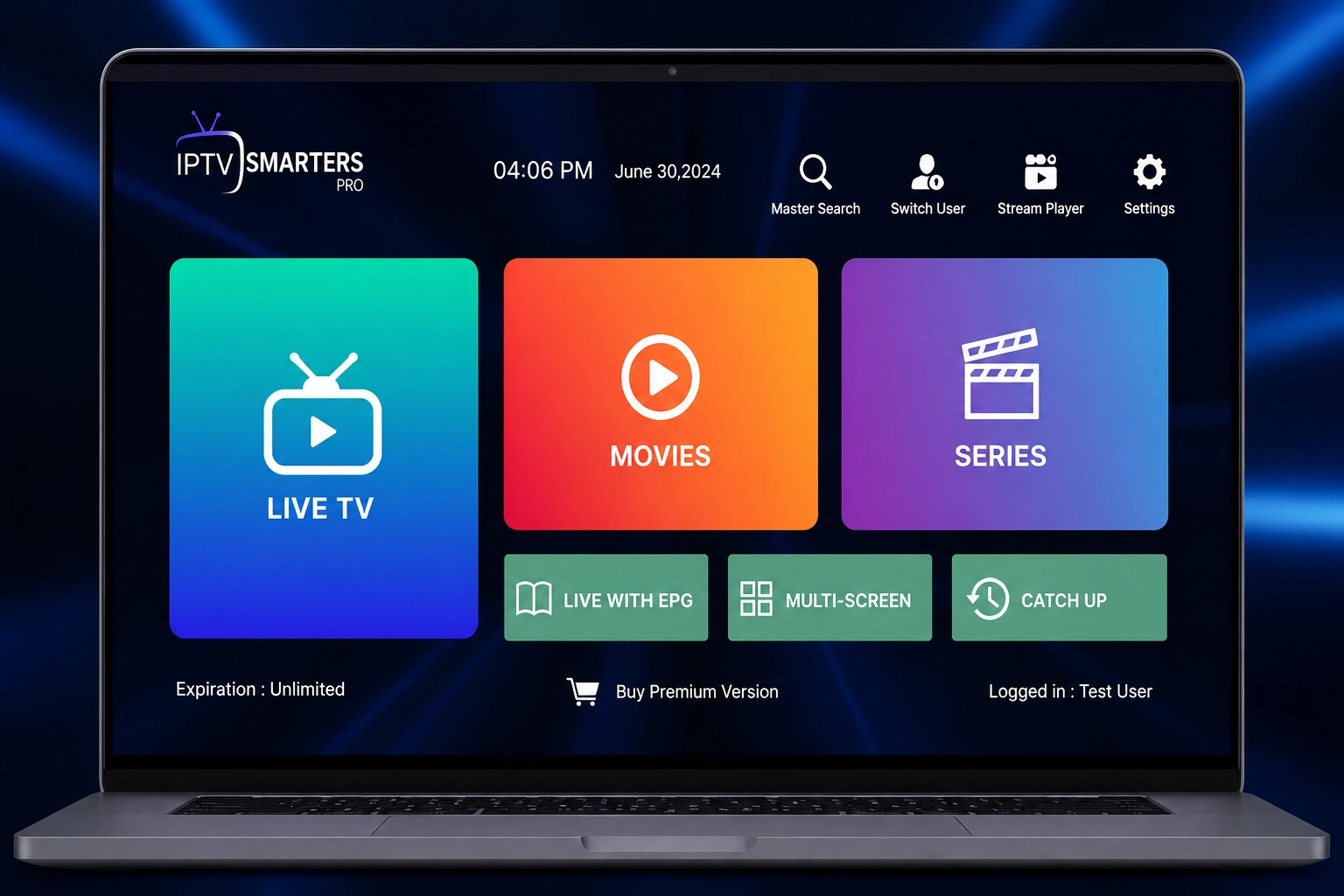
IPTV Smarters Pro Windows désigne un lecteur multimédia capable d’organiser des chaînes en direct, des films, des séries et un guide TV à partir d’une source ajoutée par l’utilisateur. Selon la version installée, l’application peut accepter des identifiants Xtream Codes, une URL M3U, un fichier de playlist ou une adresse EPG XMLTV.
Le lecteur ne crée pas lui-même les contenus. Il sert d’interface entre votre ordinateur et une source autorisée. Cette distinction est importante, car de nombreux sites présentent à tort l’application comme un abonnement complet.
Sur PC, l’intérêt principal réside dans le confort d’utilisation : écran plus grand, clavier, souris, multitâche et possibilité de tester facilement plusieurs lecteurs. Un ordinateur récent peut aussi offrir une bonne fluidité pour les flux HD et Full HD, à condition que le réseau et la source soient stables.
Chaînes en direct
Affichage par catégories, favoris et recherche selon les données fournies par la playlist.
Films et séries
Organisation des contenus à la demande lorsque la source les propose légalement.
Guide TV EPG
Horaires et descriptions disponibles avec une source XMLTV compatible.
Plusieurs profils
Possibilité de séparer différents accès ou usages selon les fonctions du lecteur.
Compatibilité avec Windows 10 et Windows 11
IPTV Smarters Pro peut être utilisé sur Windows 10 et Windows 11 lorsqu’une version adaptée est disponible. La compatibilité exacte dépend de l’édition du lecteur, de l’architecture du PC et des exigences publiées par l’éditeur.
Les ordinateurs 64 bits sont aujourd’hui les plus courants. Avant toute installation, ouvrez Paramètres > Système > Informations système pour vérifier le type du système, la version de Windows et la mémoire installée.
| Configuration | Compatibilité probable | Recommandation |
|---|---|---|
| Windows 11 64 bits | Bonne avec une version récente | Maintenir Windows et les pilotes graphiques à jour. |
| Windows 10 64 bits | Généralement bonne | Vérifier que la version de l’application prend encore en charge Windows 10. |
| Ancien PC 32 bits | Limitée | Choisir un lecteur léger compatible ou utiliser VLC. |
| PC professionnel administré | Variable | Respecter les restrictions de sécurité et les droits d’installation. |
Les exigences minimales de Windows 11 incluent notamment un processeur compatible, 4 Go de mémoire et 64 Go de stockage pour le système. L’application elle-même peut demander moins de ressources, mais un PC disposant d’au moins 8 Go de RAM offrira généralement une meilleure expérience en multitâche.
Comment télécharger IPTV Smarters Pro Windows en sécurité ?
Le point le plus important n’est pas de télécharger le fichier le plus rapidement possible, mais de vérifier sa provenance. Les résultats de recherche peuvent contenir des copies anciennes, des versions modifiées ou des installateurs non officiels.
- Vérifiez le nom du développeur et le domaine du site.
- Privilégiez une page officielle ou une boutique reconnue.
- Contrôlez la date de mise à jour et la compatibilité Windows.
- Évitez les fichiers « crack », « mod » ou « premium gratuit ».
- Analysez le fichier avec Microsoft Defender avant l’exécution.
- Ne désactivez jamais votre antivirus pour forcer l’installation.
Microsoft Defender SmartScreen aide à signaler les applications et téléchargements potentiellement dangereux. Un avertissement ne prouve pas toujours qu’un fichier est malveillant, mais il doit vous pousser à vérifier l’origine, la signature et la réputation de l’éditeur.
Installer IPTV Smarters Pro sur Windows 11 et Windows 10
La procédure peut varier selon le format d’installation, mais les étapes suivantes restent valables pour la majorité des applications Windows.
Téléchargez la version adaptée
Choisissez une version correspondant à votre système et enregistrez-la dans le dossier Téléchargements.
Analysez le fichier
Effectuez un clic droit, puis choisissez l’analyse avec Microsoft Defender avant de l’ouvrir.
Vérifiez l’éditeur
Ouvrez les propriétés du fichier et consultez l’onglet relatif aux signatures numériques lorsqu’il est disponible.
Lancez l’installation
Double-cliquez sur le fichier et acceptez uniquement les autorisations nécessaires.
Choisissez le dossier
Conservez le dossier proposé par défaut, sauf si vous avez une raison précise de le modifier.
Ouvrez l’application
Lancez le lecteur depuis le menu Démarrer, puis préparez vos informations de connexion.
Configurer Xtream Codes sur IPTV Smarters Pro Windows
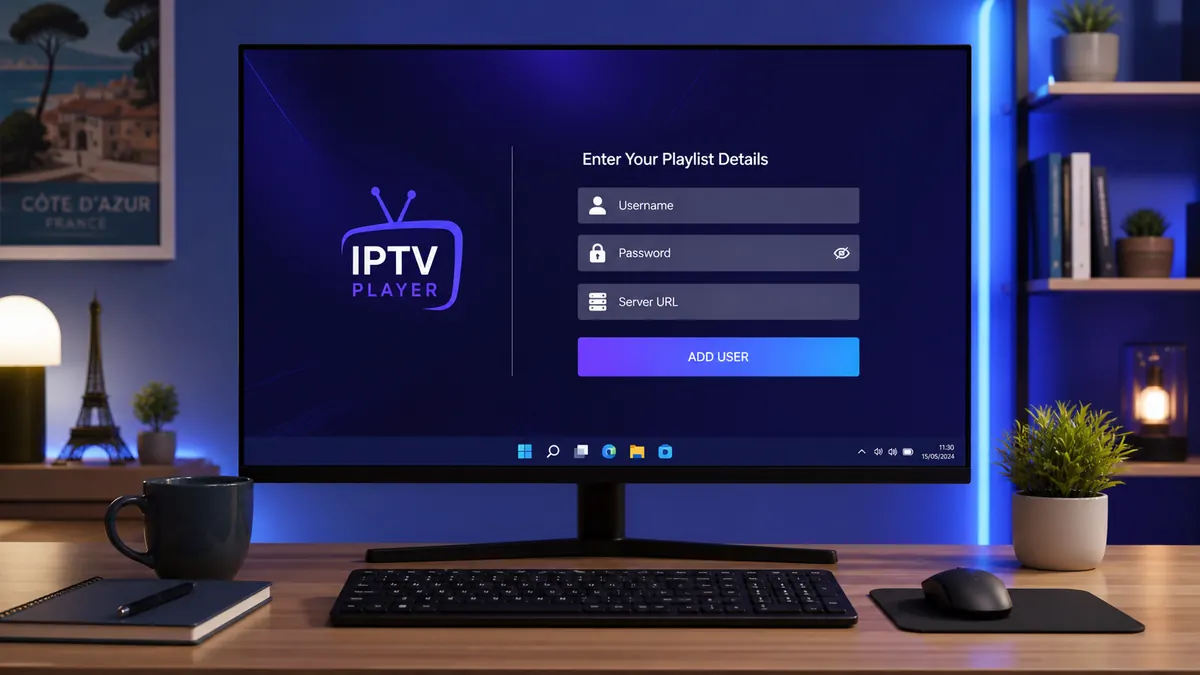
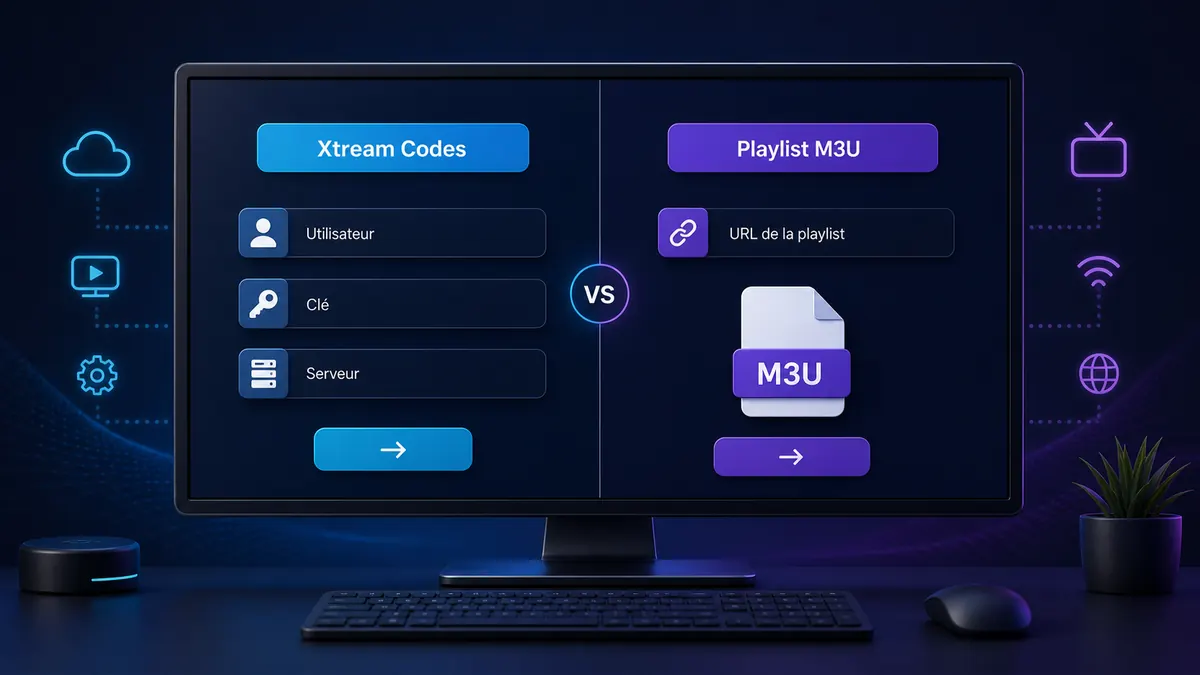
La méthode Xtream Codes utilise généralement trois informations : l’adresse du serveur, le nom d’utilisateur et le mot de passe. Elle est souvent plus simple à saisir qu’une longue URL M3U.
| Champ | Information attendue | Erreur fréquente |
|---|---|---|
| Profile Name | Nom libre permettant d’identifier le profil | Choisir un nom trop vague. |
| Server URL | Adresse complète commençant par http:// ou https:// | Oublier le protocole ou ajouter un espace. |
| Username | Nom d’utilisateur exact | Confondre lettres et chiffres. |
| Password | Mot de passe respectant majuscules et minuscules | Copier un espace avant ou après. |
Sélectionnez Xtream Codes
Choisissez « Login with Xtream Codes API » ou une formulation équivalente.
Remplissez les champs
Utilisez le copier-coller et vérifiez chaque valeur avant la validation.
Ajoutez le profil
Cliquez sur Add User ou Login, puis attendez le chargement des catégories.
Si la connexion échoue, vérifiez l’adresse du serveur, le mot de passe et l’état de votre accès. Une seule erreur de caractère suffit à bloquer l’authentification.
Ajouter une playlist M3U sur Windows
Une playlist M3U peut être ajoutée sous forme d’URL ou de fichier local selon le lecteur. Dans IPTV Smarters Pro Windows, recherchez une option comme « Load Your Playlist », « Add M3U URL » ou « M3U File ».
- Donnez un nom clair au profil.
- Collez l’URL complète sans supprimer de caractères.
- Vérifiez la présence de http:// ou https://.
- Ne partagez pas publiquement votre URL personnelle.
- Attendez la fin du chargement avant de fermer l’application.
Une URL M3U peut contenir directement des identifiants. Évitez de l’enregistrer dans un document non protégé ou de la montrer dans une capture d’écran.
Configurer le guide TV EPG sur PC
L’EPG affiche les horaires, les titres et parfois les descriptions des programmes. Il peut être associé automatiquement à une connexion Xtream Codes ou ajouté avec une URL XMLTV.
Ouvrez les paramètres EPG
Recherchez la rubrique TV Guide, EPG ou XMLTV dans les paramètres du profil.
Ajoutez l’adresse
Collez l’URL XMLTV fournie avec votre source puis enregistrez.
Actualisez les données
Lancez Refresh EPG et attendez la fin du téléchargement.
En cas de décalage horaire, vérifiez le fuseau de Windows, l’heure automatique et le réglage EPG du lecteur. Un décalage d’une heure est souvent lié au fuseau ou au passage à l’heure d’été.
Réglages recommandés pour une lecture fluide
Connexion
Privilégiez Ethernet ou un Wi-Fi 5 GHz stable, surtout pour la haute définition.
Qualité vidéo
Testez un flux HD si la 4K provoque des coupures ou une charge CPU élevée.
Pilotes graphiques
Maintenez le pilote Intel, AMD ou NVIDIA à jour depuis une source officielle.
Applications ouvertes
Fermez les téléchargements, jeux et onglets lourds pendant la lecture.
Commencez avec le moteur de lecture intégré et les paramètres par défaut. Modifiez un seul réglage à la fois pour identifier précisément ce qui améliore ou dégrade la lecture.
IPTV Smarters Pro Windows ne fonctionne pas : solutions
| Problème | Cause probable | Solution |
|---|---|---|
| Application bloquée | SmartScreen, fichier non signé ou réputation insuffisante | Vérifier la source et la signature avant toute autorisation. |
| Identifiants refusés | Erreur de saisie ou accès expiré | Contrôler le serveur, le nom d’utilisateur et le mot de passe. |
| Écran noir | Codec ou moteur de lecture incompatible | Tester un autre flux ou un lecteur externe reconnu. |
| Absence de son | Mauvaise sortie audio ou codec | Vérifier le mélangeur Windows et changer de piste audio. |
| Coupures | Réseau instable ou qualité trop élevée | Utiliser Ethernet, redémarrer le routeur ou réduire la qualité. |
| EPG vide | URL incorrecte ou données non actualisées | Recharger l’EPG et contrôler le fuseau horaire. |
| Application lente | Playlist volumineuse ou mémoire insuffisante | Fermer les logiciels inutiles et actualiser le profil. |
Pour un diagnostic plus large, consultez notre guide sur les problèmes IPTV fréquents et leurs solutions.
Alternatives à IPTV Smarters Pro sur Windows
Si la version recherchée n’est pas disponible ou ne fonctionne pas correctement, plusieurs lecteurs peuvent ouvrir des flux réseau et des playlists.
| Lecteur | Point fort | Idéal pour |
|---|---|---|
| VLC Media Player | Gratuit, open source et léger | Tester rapidement une URL M3U ou un flux réseau. |
| Kodi | Interface TV, extensions et EPG | Créer un centre multimédia plus complet. |
| Lecteur Web | Aucune installation locale | Utiliser un service officiel compatible navigateur. |
Vous pouvez également consulter nos guides IPTV Smarters Pro Mac, IPTV Smarters Pro Chromecast et IPTV Smarters Pro LG Smart TV.
FAQ sur IPTV Smarters Pro Windows
IPTV Smarters Pro fonctionne-t-il sur Windows 11 ?
Oui, lorsqu’une version compatible Windows est disponible. Vérifiez toujours les exigences et la provenance du fichier avant l’installation.
IPTV Smarters Pro est-il compatible avec Windows 10 ?
De nombreuses versions fonctionnent sur Windows 10, mais la prise en charge dépend de l’édition et de sa date de mise à jour.
L’application fournit-elle des chaînes ?
Non. Il s’agit d’un lecteur multimédia. Vous devez ajouter une source autorisée via Xtream Codes, M3U ou un format accepté.
Pourquoi Windows bloque-t-il le fichier d’installation ?
SmartScreen peut avertir lorsqu’un fichier est peu connu, non signé ou potentiellement risqué. Vérifiez l’éditeur et la source au lieu de contourner immédiatement l’alerte.
Peut-on installer IPTV Smarters Pro sans Microsoft Store ?
Cela dépend de la distribution proposée par l’éditeur. N’installez un fichier externe que s’il vient d’une source officielle et vérifiable.
Comment ajouter Xtream Codes sur PC ?
Choisissez la connexion Xtream Codes, puis saisissez l’adresse du serveur, le nom d’utilisateur et le mot de passe.
Comment ajouter une playlist M3U ?
Sélectionnez l’option M3U, donnez un nom au profil, collez l’URL complète puis validez le chargement.
Pourquoi la vidéo se coupe-t-elle sur Windows ?
La cause peut être le Wi-Fi, une qualité trop élevée, un pilote graphique ancien ou une forte utilisation du PC.
Quelle alternative gratuite utiliser ?
VLC est généralement le choix le plus simple pour tester une URL M3U ou lire un flux réseau compatible.
Peut-on utiliser IPTV Smarters Pro sur un ordinateur portable ?
Oui, si l’ordinateur utilise une version de Windows compatible et dispose d’une connexion Internet stable.
Conclusion
IPTV Smarters Pro Windows peut offrir une interface pratique sur Windows 10 et Windows 11, à condition d’utiliser une version fiable et compatible. Vérifiez toujours l’origine du fichier, l’éditeur et les avertissements de sécurité avant l’installation.
Après l’installation, ajoutez vos informations Xtream Codes ou votre playlist M3U, configurez l’EPG et conservez les réglages par défaut tant que la lecture reste stable. En cas de problème, testez la connexion, les pilotes, la qualité vidéo et la même source dans VLC.
Ce guide IPTV Smarters Pro Windows est conçu pour vous aider à installer et configurer le lecteur sans fichiers douteux, sans répétitions inutiles et avec des solutions concrètes pour les erreurs les plus courantes.
Découvrez nos autres guides IPTV
Retrouvez nos tutoriels pour Mac, Chromecast, Smart TV, Android TV, Fire Stick et les principaux lecteurs multimédias.
Voir tous les guides IPTVSources officielles
- Smarters Pro — informations générales sur le lecteur et les plateformes prises en charge.
- Microsoft Support — contrôle des applications et du navigateur dans Sécurité Windows.
- Microsoft Learn — fonctionnement de Microsoft Defender SmartScreen.
- Microsoft Support — exigences système de Windows 11.
- VideoLAN — téléchargement officiel de VLC pour Windows.
Une réponse