IPTV Nvidia Shield TV : installation et réglages complets en 2026
IPTV Nvidia Shield TV offre une expérience fluide pour les playlists M3U, Xtream Codes et les guides EPG. La Shield TV dispose d’un processeur puissant, d’un bon décodage vidéo et d’une connexion Ethernet pratique. Ce guide explique comment préparer un accès légitime, installer un lecteur, régler la qualité, éviter les coupures et résoudre les erreurs courantes.
IPTV Nvidia Shield TV convient aux utilisateurs qui veulent une lecture stable, un guide EPG clair et des réglages 4K précis.
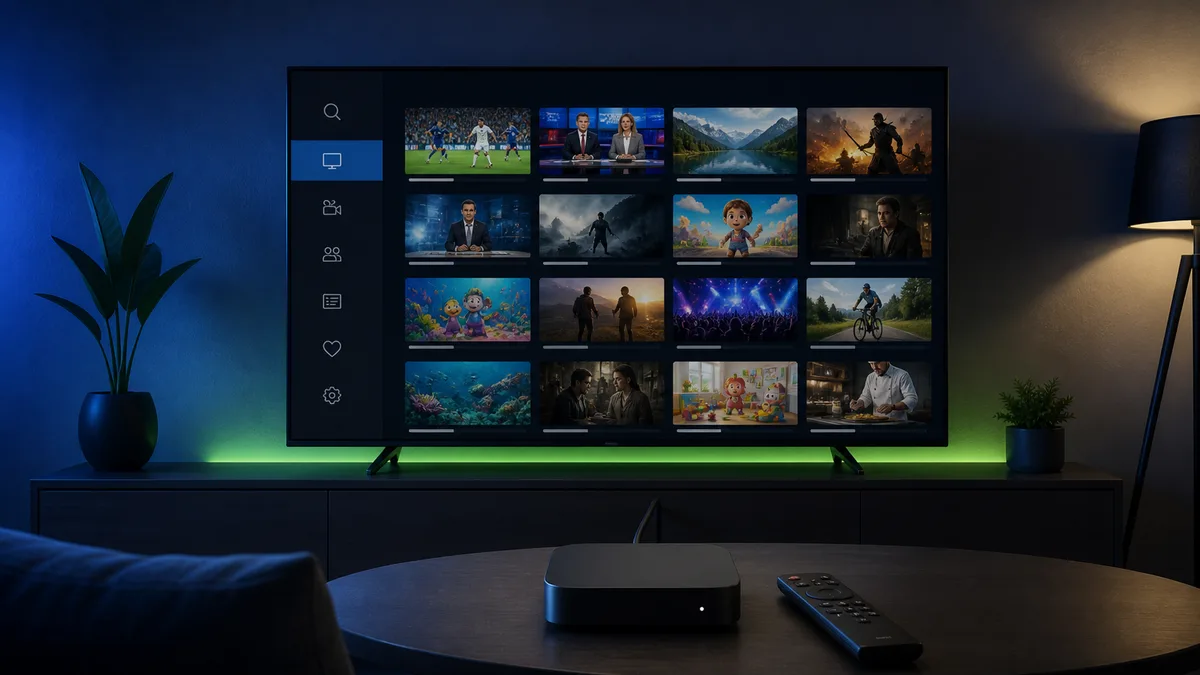
Pourquoi choisir Nvidia Shield TV pour l’IPTV ?
La Nvidia Shield TV fonctionne sous Android TV et accepte donc une large sélection de lecteurs disponibles sur Google Play. Son processeur gère correctement les vidéos HD et 4K, tandis que l’Ethernet intégré réduit les variations de débit. Elle convient aux utilisateurs qui veulent centraliser plusieurs profils, utiliser un guide TV complet ou regarder des contenus depuis un téléviseur principal.
La puissance ne corrige toutefois pas une source instable. Une playlist lente, un serveur saturé ou un Wi-Fi faible provoquera toujours des pauses. La Shield facilite le diagnostic grâce à ses réglages réseau et à son stockage plus confortable que celui de nombreuses Smart TV.
Préparer son accès IPTV
Réunissez l’adresse du serveur, le nom d’utilisateur, le mot de passe et, si nécessaire, l’URL EPG. Ces informations doivent provenir d’un service auquel vous êtes autorisé à accéder. Conservez-les dans un gestionnaire sécurisé et ne les copiez pas dans des applications inconnues.
- Vérifiez l’absence d’espace au début ou à la fin des champs.
- Testez le compte sur un lecteur compatible afin d’isoler une erreur d’identifiant.
- Notez le nombre de connexions autorisées.
- Préparez une connexion Ethernet si le routeur est proche.
Installer un lecteur IPTV compatible
Ouvrez Google Play sur la Shield et recherchez un lecteur connu comme TiviMate, OTT Navigator, XCIPTV ou une autre application qui correspond à votre méthode de connexion. Consultez la fiche officielle, les permissions et la date de mise à jour. Un APK Android TV peut aussi être utilisé uniquement lorsqu’il provient d’une source fiable et vérifiée.
Après l’installation, autorisez seulement les permissions nécessaires. Un lecteur n’a pas besoin d’accéder à vos contacts ou à vos messages. Lancez l’application avec la télécommande et choisissez l’option d’ajout adaptée.
Configurer Xtream Codes sur Nvidia Shield TV
- Sélectionnez Connexion par API Xtream Codes.
- Entrez l’URL du serveur sans ajouter deux fois http ou https.
- Renseignez le nom d’utilisateur et le mot de passe.
- Donnez un nom clair au profil.
- Validez puis attendez la synchronisation des catégories.
Une erreur de connexion peut venir d’un port manquant, d’un caractère invisible ou d’une limite de session. Recopiez les données au lieu de les retaper rapidement avec la télécommande. Si le serveur répond sur un autre appareil mais pas sur la Shield, contrôlez l’heure automatique, le DNS et le réseau.
Ajouter une playlist M3U
Choisissez l’option Playlist M3U ou URL distante. Collez l’adresse complète et laissez l’application télécharger les groupes. Une longue playlist peut demander plusieurs minutes. Évitez de quitter l’écran pendant la première analyse.
Si la liste est acceptée mais vide, vérifiez que l’URL est encore active et que le lecteur prend en charge le format fourni. Certains services donnent un fichier M3U et une URL EPG séparée. Dans ce cas, ajoutez le guide après avoir confirmé que les chaînes fonctionnent.
Régler l’EPG et la qualité vidéo
Le guide TV est une ressource séparée du flux vidéo. Ajoutez l’URL XMLTV dans les réglages EPG, associez-la à la bonne playlist et choisissez Europe/Paris pour la France métropolitaine. Une première synchronisation peut durer plusieurs minutes.
Pour la vidéo, commencez en mode automatique. Si votre téléviseur gère la 4K HDR, activez-la uniquement lorsque la source et le câble HDMI sont compatibles. Une résolution trop élevée sur un flux instable accentue les coupures. Consultez également notre guide EPG IPTV.
Optimiser le réseau de la Shield
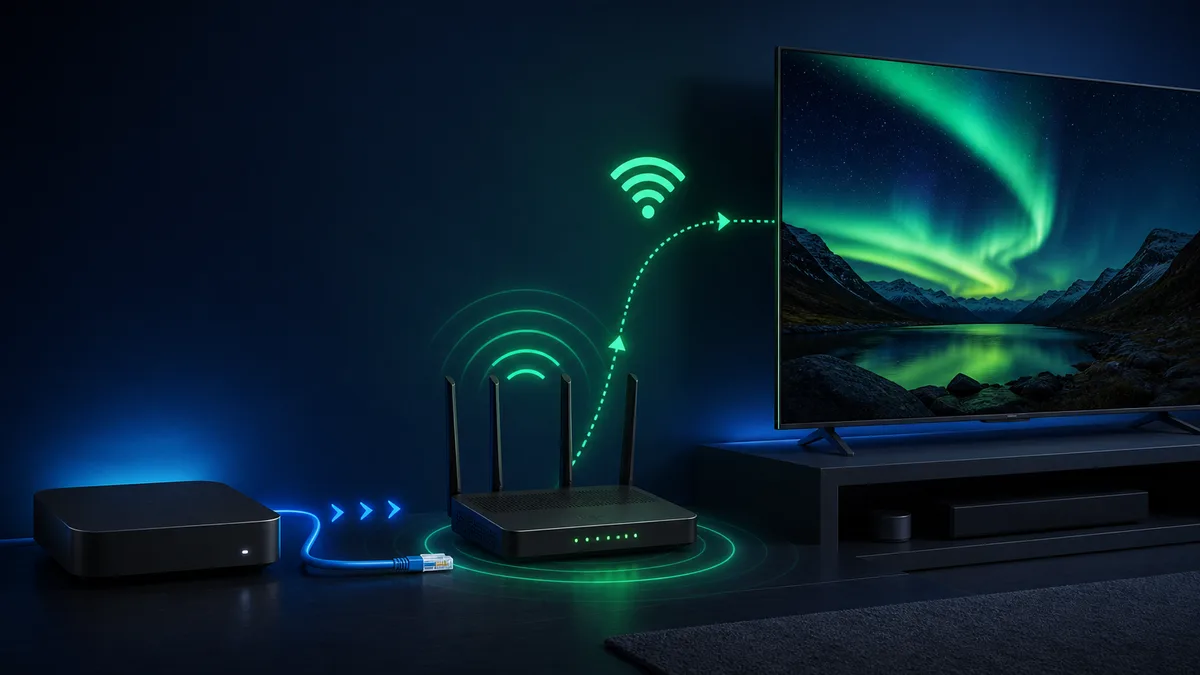
L’Ethernet est généralement préférable au Wi-Fi pour les flux 4K. Si vous utilisez le Wi-Fi, placez la Shield à portée du routeur et privilégiez le 5 GHz lorsque le signal est fort. Désactivez les téléchargements lourds pendant le test et redémarrez le routeur avant de modifier les réglages avancés.
- Vérifiez la vitesse réelle dans la pièce du téléviseur.
- Évitez les réseaux invités qui isolent les appareils.
- Testez une chaîne HD puis une chaîne 4K.
- Observez si la coupure concerne toutes les chaînes.
- N’utilisez un VPN que si vous en avez besoin et si le débit reste suffisant.
Stockage, cache et télécommande
Une Shield remplie d’applications peut ralentir la navigation, même si la lecture reste correcte. Désinstallez les lecteurs inutilisés, videz uniquement le cache de l’application problématique et conservez les profils importants. Ne supprimez pas toutes les données sans sauvegarder vos identifiants.
Pour une meilleure ergonomie, placez les chaînes favorites en première position et masquez les groupes inutiles. Les catégories plus courtes accélèrent la recherche avec la télécommande.
Problèmes IPTV Nvidia Shield TV
L’application se ferme
Redémarrez la Shield, installez les mises à jour et vérifiez l’espace disponible. Si le problème apparaît après une version précise, testez un autre lecteur reconnu.
La vidéo bufferise
Comparez plusieurs chaînes, passez temporairement en Ethernet et vérifiez les autres appareils. Une seule chaîne indique souvent un défaut de source ; toutes les chaînes indiquent plutôt le réseau, le serveur ou le lecteur.
L’EPG reste vide
Contrôlez l’URL XMLTV, l’association à la playlist, le fuseau horaire et le cache. Notre dossier sur les problèmes IPTV propose une méthode de diagnostic complémentaire.
Le son est décalé
Vérifiez le mode audio du téléviseur et de la barre de son. Désactivez temporairement les traitements avancés et comparez une autre chaîne avant de modifier le lecteur.
Sécurité et bonnes pratiques
Utilisez uniquement des applications officielles ou vérifiées, protégez vos identifiants et supprimez les profils lorsque vous n’utilisez plus un service. Ne téléchargez pas de fichiers présentés comme des listes gratuites contenant des logiciels inconnus. La Shield est un appareil connecté : ses mises à jour réduisent les risques et améliorent la compatibilité.
FAQ IPTV Nvidia Shield TV
La Shield lit-elle les playlists M3U ?
Oui, avec un lecteur Android TV compatible M3U et une URL valide.
Xtream Codes est-il meilleur que M3U ?
Xtream simplifie souvent la synchronisation des catégories et de l’EPG. M3U reste universel et pratique lorsque le fournisseur ne propose pas d’API.
Faut-il un câble Ethernet ?
Il est recommandé pour la 4K ou un réseau Wi-Fi chargé, mais un Wi-Fi 5 GHz stable peut suffire en HD.
Comment éviter les coupures ?
Testez le réseau, réduisez la résolution si nécessaire, videz le cache et vérifiez la source avant de changer toute la configuration.
Réglages avancés pour une lecture 4K stable
La Shield TV peut décoder des flux exigeants, mais la stabilité dépend toujours du serveur, du câble HDMI et du téléviseur. Activez la résolution automatique afin que l’appareil adapte la sortie au contenu. Si une chaîne 4K saccade, testez d’abord la même source en Full HD avant de conclure à une panne matérielle. Contrôlez aussi que le téléviseur accepte le format HDR utilisé et que le câble est compatible avec la fréquence choisie.
Dans les réglages du lecteur, conservez un cache raisonnable. Un cache trop court provoque des pauses à la moindre variation de réseau ; un cache excessif augmente le temps de changement de chaîne. Testez plusieurs valeurs et notez celle qui convient à votre connexion. Désactivez les animations inutiles si la navigation devient lente avec une playlist très longue.
Utiliser les favoris intelligemment
Classez les chaînes que vous regardez réellement dans les favoris et masquez les groupes inutiles. La télécommande devient plus rapide et la synchronisation demande moins de données. Lorsque vous ajoutez une nouvelle playlist, donnez-lui un nom avec le fournisseur et la date. Cette habitude facilite la suppression d’un ancien profil sans toucher à la configuration active.
Vérifier la compatibilité audio et vidéo
Un son absent peut être lié au passthrough, à la barre de son ou à un format que le téléviseur ne reconnaît pas. Pour isoler le problème, désactivez temporairement le passthrough et testez une chaîne différente. Si le son revient, réactivez les options une par une. Une image noire avec un son présent peut signaler un codec ou un réglage HDR incompatible avec le téléviseur.
Conseils IPTV Nvidia Shield TV pour une installation durable
Conservez un seul profil actif, vérifiez le réseau et testez la qualité avant une longue session. Pour comprendre le format XMLTV utilisé par certains guides, consultez la documentation XMLTV. Une source externe fiable aide à distinguer le guide des flux vidéo.