
Choisir une méthode compatible avec votre Roku
IPTV sur Roku est possible avec la bonne méthode, même si le système Roku ne fonctionne pas comme Android TV. Ce guide explique les solutions compatibles, la préparation d’une playlist M3U, les réglages réseau, la diffusion depuis un téléphone et les réponses aux problèmes les plus fréquents.
IPTV sur Roku demande une méthode adaptée à la plateforme et un réseau stable.
Quelle méthode choisir selon votre appareil ?
- iPhone ou iPad : vérifiez le modèle Roku et sa version dans Paramètres > Système > À propos, puis la compatibilité AirPlay dans la documentation officielle ci-dessous. Les deux appareils doivent utiliser le même réseau.
- Téléphone Android : vérifiez la duplication d’écran compatible avec Roku. La présence d’une icône Cast ne suffit pas ; les téléphones Google Pixel ne prennent pas en charge la même méthode de duplication indiquée par Roku.
- Playlist M3U directement sur Roku : vérifiez d’abord qu’un lecteur identifié et compatible figure dans votre catalogue. Ce guide ne garantit pas la disponibilité d’une application M3U particulière. Sans lecteur compatible, passez à une méthode de diffusion prise en charge.
En cas d’échec, notez le modèle Roku, la version du système et le nom du lecteur avant de contacter l’assistance. Cela permet de vérifier la compatibilité avant tout achat.
Roku est-il compatible avec l’IPTV ?
Roku est une plateforme fermée. Elle ne permet pas d’installer librement les mêmes fichiers APK que Google TV, Fire TV ou une box Android. La première étape consiste donc à identifier le modèle Roku et les applications disponibles dans votre région. Certaines solutions utilisent une application Roku dédiée, d’autres passent par AirPlay, la duplication d’écran ou un lecteur web.
Cette différence explique pourquoi un fichier APK IPTV ne peut pas être copié directement sur Roku. Il faut utiliser une méthode conçue pour Roku ou un appareil intermédiaire. La qualité dépend alors de la compatibilité du lecteur, de la source légitime et de la stabilité du Wi-Fi.
Préparer son accès IPTV avant l’installation
Avant d’ouvrir le Channel Store, réunissez les informations fournies avec votre accès légal : adresse du portail, identifiants Xtream Codes ou URL M3U. Vérifiez aussi le nom exact de la playlist et la présence éventuelle d’une URL EPG. Ne partagez jamais ces données sur un forum public et n’utilisez pas une liste dont la provenance est inconnue.
- Notez l’adresse du serveur sans espace.
- Vérifiez le nom d’utilisateur et le mot de passe.
- Testez l’accès sur un appareil secondaire compatible.
- Confirmez que votre Roku et votre téléphone utilisent le même réseau.
- Mettez Roku à jour depuis Paramètres > Système > Mise à jour.
Cette préparation évite de confondre une erreur de compte avec un problème de lecteur. Si les identifiants ne fonctionnent déjà pas sur une application reconnue, contactez le fournisseur légitime avant de modifier Roku.
Configurer une playlist M3U sur Roku
Selon la région, le Roku Channel Store peut proposer un lecteur IPTV acceptant une URL M3U. Recherchez une application clairement identifiée, lisez sa fiche et contrôlez les permissions demandées. Une application sérieuse explique comment ajouter une playlist, comment supprimer un profil et comment protéger les identifiants.
Étapes à suivre uniquement si un lecteur M3U compatible est disponible
- Ouvrez le Channel Store sur Roku.
- Installez un lecteur compatible M3U disponible dans votre région.
- Lancez l’application et choisissez Ajouter une playlist.
- Collez l’URL M3U complète avec la télécommande ou l’application mobile Roku.
- Donnez un nom clair à la playlist puis validez.
- Attendez la fin de l’analyse avant d’ouvrir une chaîne.
Les longues URLs sont difficiles à saisir avec une télécommande. Si le lecteur propose un code d’association, utilisez la page officielle indiquée dans l’application et vérifiez attentivement le domaine avant de vous connecter.
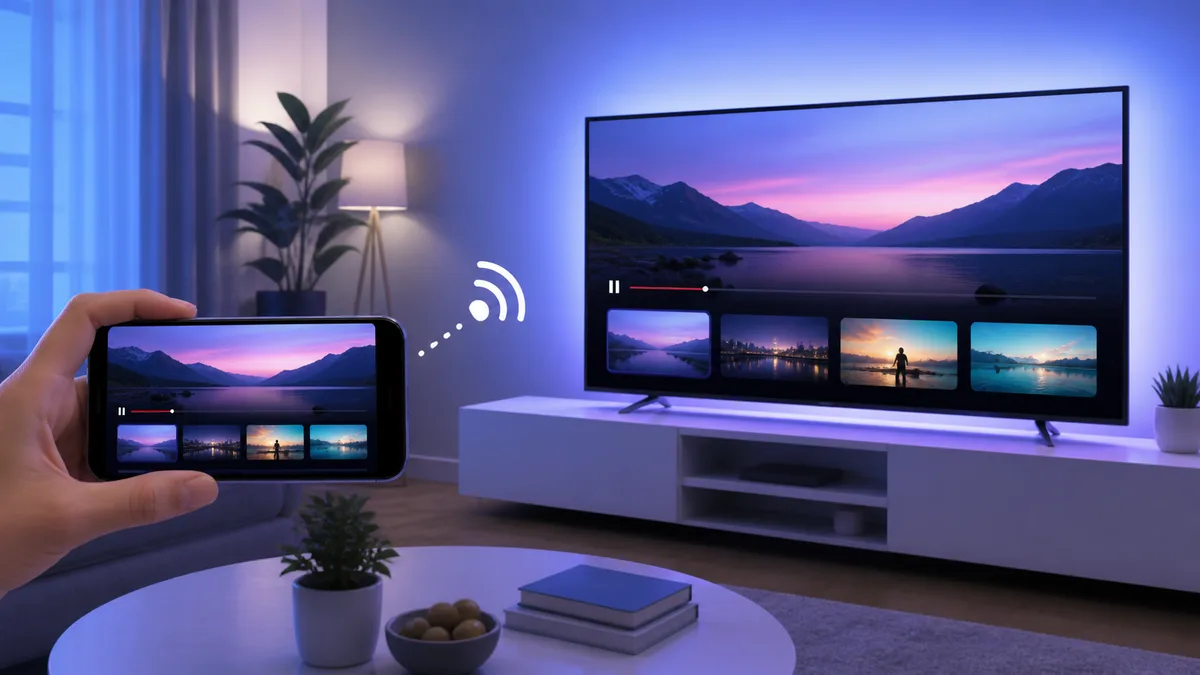
Regarder l’IPTV sur Roku avec un iPhone ou un iPad
AirPlay exige un modèle Roku et une version logicielle compatibles. Vérifiez le modèle dans Paramètres > Système > À propos et consultez la liste officielle de compatibilité AirPlay de Roku. Les appareils doivent être sur le même réseau. Cette méthode ne transforme pas Roku en box Android : l’application IPTV reste installée sur l’iPhone ou l’iPad, tandis que Roku reçoit l’image.
- Sur Roku, ouvrez Paramètres > Apple AirPlay et HomeKit.
- Activez AirPlay et choisissez le niveau de demande de code.
- Ouvrez une application IPTV compatible sur l’iPhone.
- Lancez une chaîne puis touchez l’icône AirPlay.
- Sélectionnez le nom de votre Roku.
La diffusion peut s’arrêter si l’iPhone verrouille l’écran ou si le Wi-Fi change de bande. Désactivez temporairement le mode économie d’énergie et gardez le téléphone chargé pendant un long programme. AirPlay est pratique pour un usage occasionnel, mais une application native reste plus confortable pour une utilisation quotidienne.
Diffuser l’IPTV depuis Android vers Roku
Sur Android, la duplication dépend du téléphone, de la version du système et de la fonction de partage d’écran de Roku. Tous les appareils ne proposent pas la même compatibilité. Activez la duplication dans Paramètres > Système > Duplication d’écran sur Roku, puis utilisez Cast, Smart View ou une fonction équivalente sur le téléphone.
Si Roku n’apparaît pas, vérifiez que le réseau invité est désactivé, que les deux appareils sont sur le même routeur et que le VPN est temporairement coupé pour le test. Si le téléphone ou l’application ne peut pas dupliquer l’écran, consultez les méthodes de partage prises en charge par votre modèle Roku ; une icône Cast seule ne garantit pas la compatibilité.
Optimiser la connexion IPTV sur Roku
La lecture IPTV demande une connexion régulière davantage qu’un débit maximal. Placez Roku à portée du routeur, évitez de le cacher derrière un téléviseur métallique et préférez la bande Wi-Fi 5 GHz lorsque le signal est suffisamment fort. Pour un appareil équipé d’un adaptateur Ethernet, le câble reste préférable pour une pièce éloignée ou un réseau chargé.
- Redémarrez le routeur et Roku avant un diagnostic.
- Fermez les téléchargements et jeux en ligne pendant le test.
- Évitez les répéteurs mal placés qui changent souvent de réseau.
- Testez une chaîne HD puis une chaîne moins exigeante.
- Observez si la coupure arrive à heure fixe ou aléatoirement.
Une coupure à heure fixe peut venir de la source ou d’une limite de session. Une image qui baisse en qualité puis reprend indique plutôt une saturation réseau. Ne modifiez pas tous les paramètres à la fois : changez une seule variable, puis observez le résultat.
Problèmes IPTV Roku : causes et solutions
L’application n’apparaît pas
Le catalogue Roku varie selon le pays et le compte. Vérifiez la région du compte, les mises à jour et le nom exact de l’application. Ne forcez pas l’installation d’un paquet provenant d’un site tiers.
La playlist M3U est refusée
Contrôlez que l’URL commence correctement, qu’elle n’est pas coupée et que le lecteur accepte bien M3U plutôt que Xtream Codes. Testez l’adresse dans un lecteur compatible sur ordinateur pour distinguer une URL invalide d’une limitation Roku.
Le guide EPG est vide
Le flux vidéo et le guide TV sont deux ressources différentes. Si le lecteur accepte une URL EPG, ajoutez-la séparément et vérifiez le fuseau Europe/Paris. Consultez aussi notre guide EPG IPTV.
L’image se fige
Redémarrez Roku, rapprochez-le du routeur et testez une autre chaîne. Si seule une chaîne se fige, le problème vient probablement de cette source. Si toutes les chaînes se figent, vérifiez le Wi-Fi ou le service légitime.
AirPlay ne se connecte pas
Activez AirPlay, désactivez le réseau invité et redémarrez les deux appareils. Vérifiez aussi que le modèle Roku et la version logicielle prennent en charge AirPlay.
Bonnes pratiques de sécurité et de confidentialité
Une playlist IPTV peut contenir des identifiants intégrés dans l’URL. Évitez de la copier dans un outil en ligne inconnu, utilisez un mot de passe unique et supprimez les profils inutilisés. Roku doit recevoir uniquement des applications installées depuis ses canaux officiels. Une offre légitime doit expliquer son support, ses conditions et la manière de résilier.
Ne confondez pas une application de lecture avec un fournisseur de chaînes. Le lecteur ne garantit ni la qualité ni la légalité de la source. Respectez les droits de diffusion dans votre pays et utilisez uniquement un accès auquel vous êtes autorisé.
FAQ IPTV sur Roku
Peut-on installer IPTV Smarters Pro directement sur Roku ?
La disponibilité dépend du catalogue Roku et de la région. Un APK Android ne s’installe pas directement sur Roku. Utilisez une application Roku compatible ou diffusez depuis un appareil autorisé.
Roku accepte-t-il les codes Xtream ?
Seuls les lecteurs qui annoncent explicitement cette fonction peuvent les accepter. Sinon, demandez une URL M3U compatible ou utilisez un appareil Android prévu pour Xtream Codes.
AirPlay est-il gratuit ?
AirPlay est une fonction du système, mais l’application IPTV utilisée sur l’iPhone peut avoir ses propres conditions. Vérifiez les deux séparément.
Pourquoi Roku chauffe-t-il pendant la diffusion ?
Un espace trop fermé, une ventilation obstruée ou une longue duplication peuvent augmenter la température. Laissez de l’espace autour de l’appareil et évitez de le placer sur un amplificateur chaud.
Quelle méthode choisir au quotidien ?
Une application Roku compatible est la plus simple. AirPlay convient à un usage ponctuel. Pour une configuration avancée et un guide EPG complet, un appareil Android TV peut offrir davantage d’options.
Sources officielles et assistance
- Roku : AirPlay et modèles compatibles
- Roku : duplication d’écran depuis Android et Windows
- Roku : diffusion depuis une application mobile
Pour préciser votre appareil et votre problème, consultez notre page de contact et d’assistance.