
IPTV Smarters Pro Mac : installation, configuration et solutions en 2026
Vous souhaitez utiliser IPTV Smarters Pro Mac sur un MacBook, un iMac ou un Mac mini ? Ce guide vous aide à vérifier la compatibilité de votre ordinateur, à choisir une méthode de téléchargement fiable et à configurer votre lecteur avec Xtream Codes ou une playlist M3U. Vous découvrirez également comment ajouter un guide EPG, améliorer la stabilité de la lecture et résoudre les erreurs les plus courantes. L’objectif est de vous proposer une procédure claire, compacte et adaptée aussi bien aux Mac Intel qu’aux modèles équipés d’une puce Apple Silicon.
Besoin d’aide avec IPTV Smarters Pro Mac ?
Une question sur l’installation sur macOS, la configuration ou un abonnement compatible ? Contactez-nous. IPTV Smarters Pro est un lecteur ; l’application et l’abonnement IPTV sont distincts. Pour un nouvel accès, comparez nos durées et tarifs, puis confirmez le lecteur utilisé avant de commander.
Poser ma question sur WhatsApp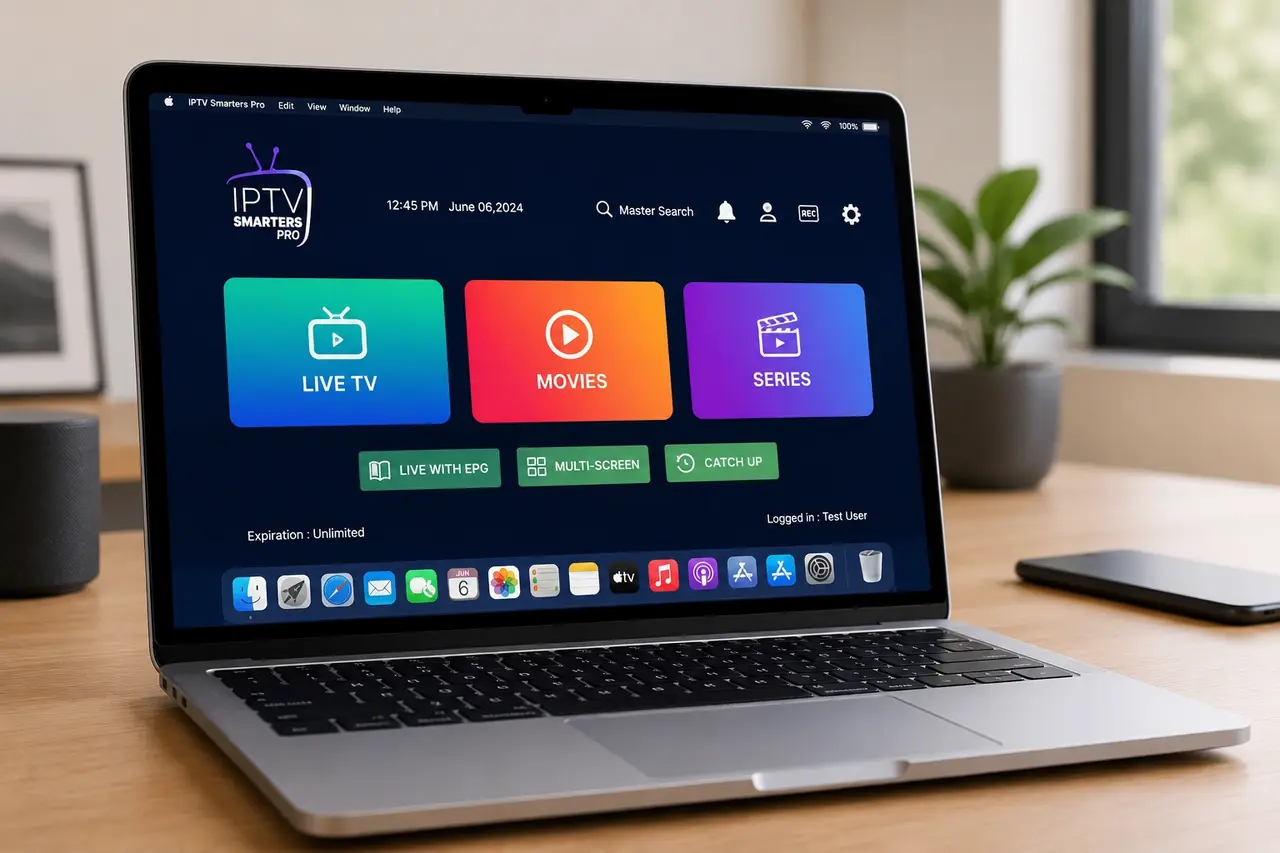
Qu’est-ce qu’IPTV Smarters Pro Mac ?
IPTV Smarters Pro est un lecteur multimédia destiné à organiser et lire des flux ajoutés par l’utilisateur. Il peut afficher des chaînes en direct, des films, des séries et un guide des programmes lorsque la source utilisée fournit ces informations.
L’application ne comprend normalement ni abonnement, ni liste de chaînes, ni catalogue intégré. Pour l’utiliser, vous devez ajouter vos propres identifiants Xtream Codes, une URL M3U ou une source compatible.
Le nom « IPTV Smarters Pro Mac » est souvent utilisé pour désigner plusieurs applications proches. Certaines sont disponibles sur l’App Store, tandis que d’autres ne fonctionnent que sur iPhone, iPad, Android ou Windows. Il est donc important de vérifier le nom de l’éditeur et les exigences techniques avant l’installation.
IPTV Smarters Pro est-il compatible avec votre Mac ?
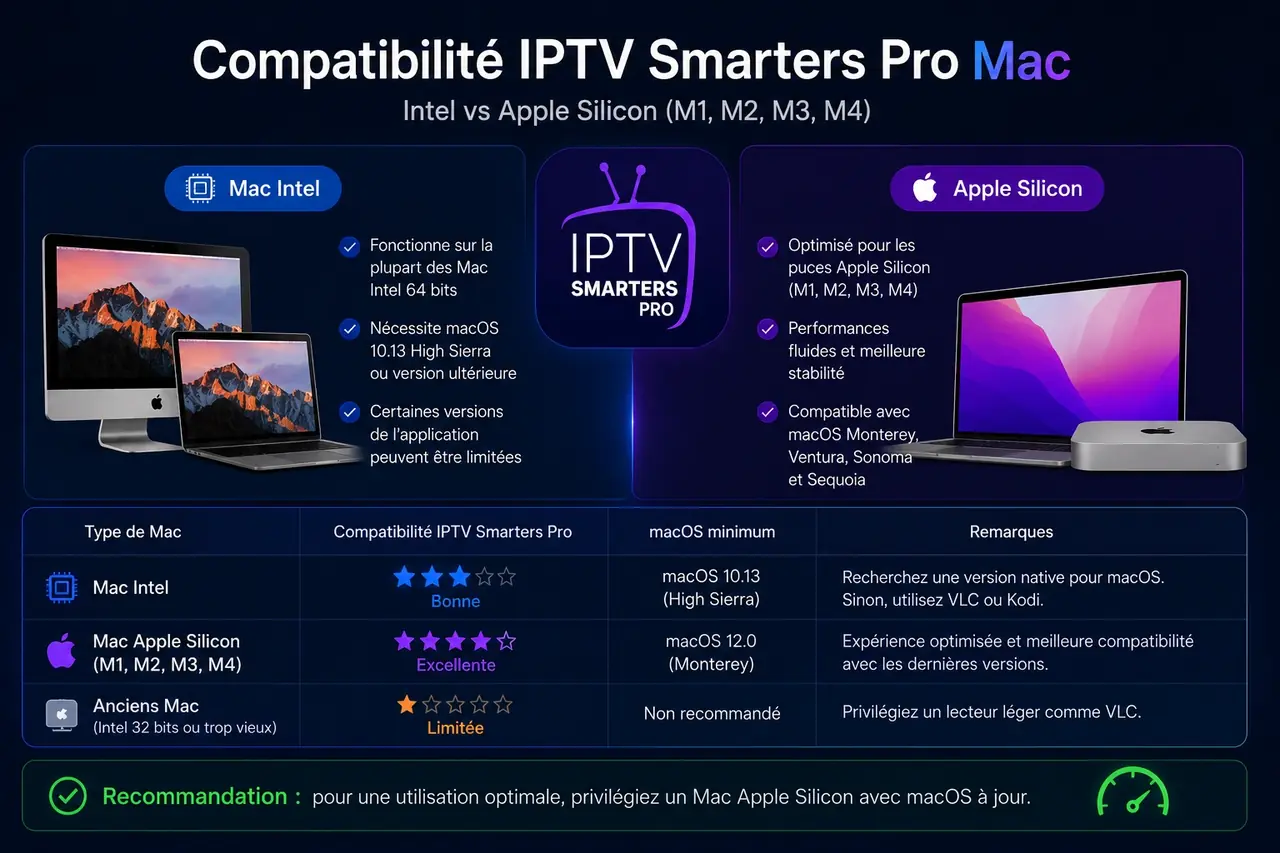
La compatibilité dépend principalement du processeur et de la version de macOS. Les Mac équipés d’une puce Apple Silicon, de la famille M, peuvent parfois installer certaines applications conçues initialement pour iPhone ou iPad.
Sur un Mac Intel, il faut trouver une version spécifiquement prévue pour macOS. Si elle n’existe pas ou si votre système est trop ancien, un lecteur comme VLC ou Kodi peut être plus adapté.
| Configuration | Point à vérifier | Solution conseillée |
|---|---|---|
| Mac avec puce Apple | Selon la version publiée | Vérifier le Mac App Store et la version minimale de macOS. |
| Mac Intel récent | Variable | Installer une version native macOS ou utiliser VLC. |
| Ancien Mac Intel | Plus limitée | Choisir un lecteur léger encore compatible. |
| Mac professionnel administré | Selon les restrictions | Vérifier les droits d’installation et les politiques de sécurité. |
Pour connaître votre processeur, cliquez sur le menu Apple puis sur « À propos de ce Mac ». La ligne « Puce » identifie le modèle Apple Silicon. Sur les anciens modèles, la ligne « Processeur » indique généralement Intel.
Comment télécharger IPTV Smarters Pro Mac en sécurité ?
Vérifié le 19 octobre 2026 : l’éditeur affiche une version macOS de Smarters Pro en bêta. Retrouvez-la dans la rubrique MacOS de la page officielle de Smarters Pro. Si vous choisissez un autre lecteur dans le Mac App Store, ouvrez sa fiche complète pour vérifier son développeur et sa compatibilité.
Plusieurs applications utilisent des noms et des logos similaires. Vérifiez toujours l’identité du développeur, les avis récents, la date de mise à jour, le prix et les achats intégrés.
- Contrôlez la compatibilité avec votre version de macOS.
- Vérifiez si l’application fonctionne sur Mac Intel ou Apple Silicon.
- Évitez les versions crackées, modifiées ou proposées sur des forums.
- Ne désactivez pas les protections de macOS pour installer un fichier douteux.
- Lisez les conditions tarifaires avant de confirmer un achat.
Vous pouvez consulter directement l’App Store officiel d’Apple pour vérifier les applications disponibles dans votre pays.
Installer IPTV Smarters Pro sur Mac étape par étape
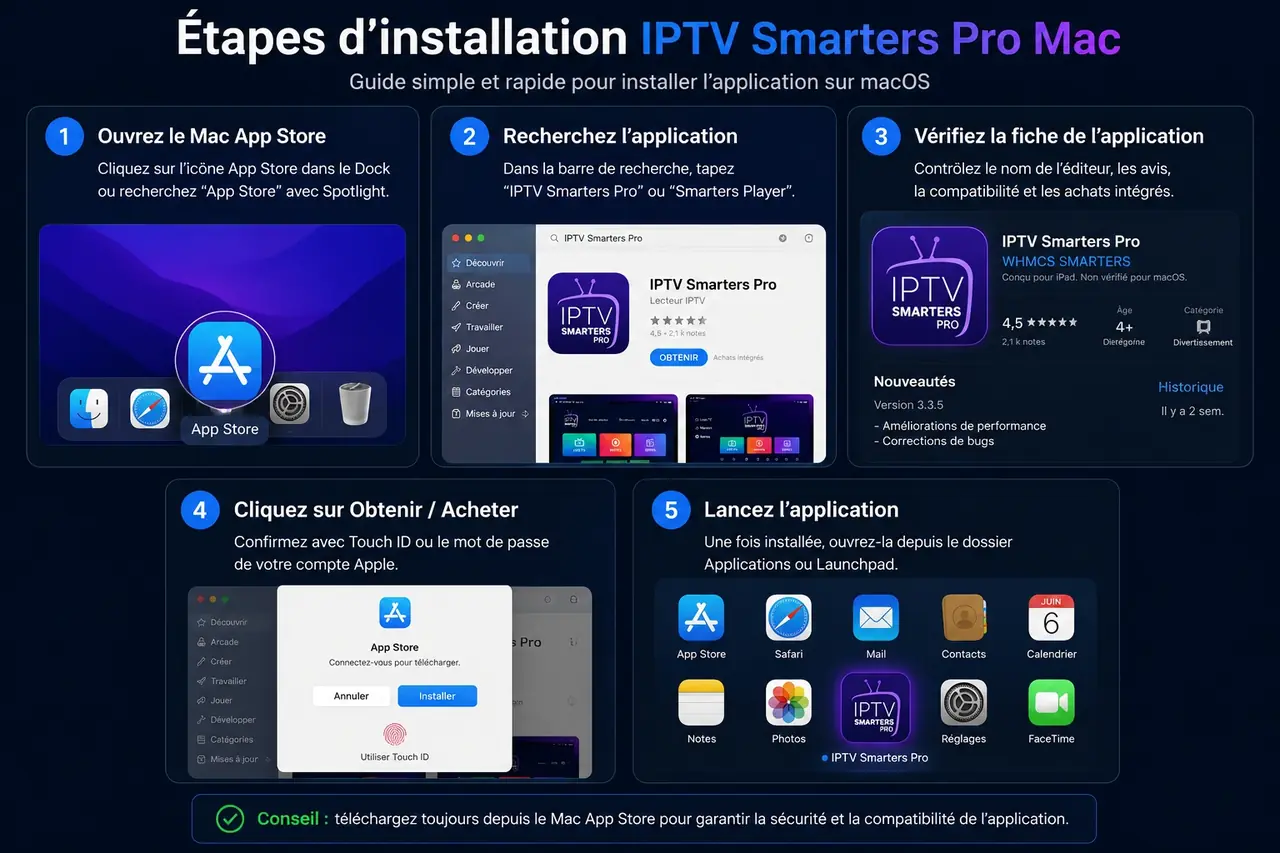
Deux cas sont à distinguer : avec un fichier .dmg fourni par l’éditeur, ouvrez le fichier puis glissez l’application dans Applications lorsque l’installateur le demande. Pour un lecteur distribué sur le Mac App Store, suivez les étapes ci-dessous. Les exigences restent propres à chaque version.
Ouvrez le Mac App Store
Lancez l’App Store depuis le Dock ou recherchez-le avec Spotlight.
Recherchez le lecteur
Saisissez IPTV Smarters Pro Mac ou le nom exact de l’application que vous souhaitez installer.
Vérifiez la fiche
Contrôlez l’éditeur, les exigences de macOS, les achats intégrés et les avis récents.
Cliquez sur Obtenir ou Acheter
Confirmez l’installation avec Touch ID ou le mot de passe de votre compte Apple.
Lancez l’application
Ouvrez le dossier Applications, démarrez le lecteur et acceptez uniquement les permissions nécessaires.
Configurer Xtream Codes sur IPTV Smarters Pro Mac
La connexion Xtream Codes est souvent la méthode la plus simple, car les informations sont réparties dans plusieurs champs. Vous devez normalement disposer d’une adresse de serveur, d’un nom d’utilisateur et d’un mot de passe.
| Champ | Information attendue |
|---|---|
| Any Name | Un nom libre permettant d’identifier votre profil. |
| Server URL | L’adresse complète du serveur avec http:// ou https://. |
| Username | Le nom d’utilisateur exact, sans espace supplémentaire. |
| Password | Le mot de passe en respectant les majuscules et minuscules. |
Choisissez la connexion Xtream Codes
Depuis l’écran d’accueil, sélectionnez « Login with Xtream Codes API » ou une option équivalente.
Remplissez les champs
Utilisez le copier-coller et vérifiez qu’aucun espace n’a été ajouté avant ou après les informations.
Validez le profil
Cliquez sur Add User, Login ou Connect, puis attendez le chargement des catégories.
Si la connexion échoue, vérifiez d’abord l’adresse du serveur et le mot de passe. Une simple erreur de caractère suffit à empêcher l’authentification.
Ajouter une playlist M3U sur Mac
Une playlist M3U est généralement fournie sous la forme d’une URL complète. Dans l’application, choisissez « Load Your Playlist », « Add M3U URL » ou une option similaire.
Donnez un nom au profil, collez l’adresse sans la modifier, puis enregistrez. Le premier chargement peut prendre quelques instants si la playlist contient de nombreuses catégories.
- Vérifiez que l’URL commence par http:// ou https://.
- Ne supprimez aucun caractère de l’adresse.
- Ne partagez pas l’URL dans une capture d’écran publique.
- Actualisez la playlist après une modification de la source.
Comment configurer le guide TV EPG ?
L’EPG affiche les horaires, les titres et parfois la description des programmes. Il repose généralement sur une adresse XMLTV fournie séparément ou chargée automatiquement avec Xtream Codes.
Ouvrez les paramètres du profil
Recherchez une rubrique nommée EPG, TV Guide ou XMLTV.
Ajoutez l’adresse EPG
Collez l’URL complète dans le champ prévu et enregistrez les modifications.
Actualisez le guide
Utilisez Refresh EPG ou Update TV Guide, puis attendez la fin du téléchargement.
Si les programmes sont décalés, vérifiez le fuseau horaire de macOS et le réglage EPG de l’application. Un décalage d’une ou deux heures peut généralement être corrigé dans les paramètres.
Réglages recommandés pour une lecture plus stable
Commencez avec le lecteur intégré et les paramètres par défaut. Modifiez un seul réglage à la fois afin de déterminer précisément ce qui améliore ou dégrade la lecture.
Connexion Internet
Utilisez le Wi-Fi 5 GHz à proximité du routeur. Une connexion Ethernet reste préférable pour les longues sessions ou les flux haute définition.
Qualité vidéo
Si un flux 4K se bloque, testez une version Full HD ou HD. Une qualité inférieure demande moins de débit.
Applications ouvertes
Fermez les téléchargements, sauvegardes cloud et navigateurs contenant de nombreux onglets.
Mises à jour
Maintenez macOS et le lecteur à jour pour bénéficier des correctifs de compatibilité et de sécurité.
Utilisez les favoris pour accéder rapidement aux chaînes consultées régulièrement. Si l’application devient lente, actualisez la playlist et videz uniquement le cache, sans supprimer vos identifiants.
IPTV Smarters Pro Mac ne fonctionne pas : problèmes et solutions
Avant de réinstaller l’application, testez plusieurs chaînes, vérifiez votre connexion Internet et redémarrez complètement le lecteur.
| Problème | Cause probable | Solution recommandée |
|---|---|---|
| Identifiants refusés | Erreur de saisie ou compte non valide | Vérifiez le serveur, le nom d’utilisateur et le mot de passe. |
| Écran noir | Codec ou moteur de lecture incompatible | Testez une autre chaîne ou changez de lecteur vidéo. |
| Coupures fréquentes | Wi-Fi instable ou qualité trop élevée | Utilisez Ethernet ou testez un flux HD. |
| Absence de son | Mauvaise sortie audio ou piste incorrecte | Vérifiez la sortie macOS et sélectionnez une autre piste. |
| EPG vide | URL XMLTV incorrecte ou données anciennes | Rechargez l’EPG et contrôlez le fuseau horaire. |
| Application lente | Cache volumineux ou manque de ressources | Fermez les applications inutiles et videz le cache. |
| Application qui se ferme | Version incompatible ou bug | Mettez à jour macOS et réinstallez une version fiable. |
Pour approfondir les erreurs de lecture, consultez également notre guide sur les problèmes IPTV fréquents et leurs solutions.
Quelles alternatives à IPTV Smarters Pro sur Mac ?
Si IPTV Smarters Pro Mac n’est pas disponible ou ne fonctionne pas correctement, plusieurs lecteurs peuvent ouvrir une playlist M3U ou afficher un guide EPG.
| Lecteur | Points forts | Idéal pour |
|---|---|---|
| VLC Media Player | Gratuit, léger, compatible Intel et Apple Silicon | Ouvrir rapidement une URL M3U ou tester un flux. |
| Kodi | EPG, personnalisation et interface TV complète | Créer un centre multimédia avancé. |
| IPTVX | Interface moderne adaptée à l’écosystème Apple | Retrouver une expérience proche d’une application TV. |
VLC est généralement le meilleur choix gratuit pour vérifier rapidement une playlist. Vous pouvez le télécharger depuis le site officiel de VideoLAN.
Kodi convient davantage aux utilisateurs recherchant une interface complète. Son module PVR IPTV Simple Client peut prendre en charge les playlists M3U et les données EPG. Consultez le site officiel de Kodi avant toute installation.
Sur d’autres appareils, vous pouvez consulter notre guide IPTV Smarters Pro Windows, notre tutoriel IPTV Smarters Pro APK et notre comparatif du meilleur IPTV Player Android TV.
FAQ sur IPTV Smarters Pro Mac
IPTV Smarters Pro Mac est-il gratuit ?
Certaines applications sont gratuites au téléchargement, mais peuvent proposer des achats intégrés, une période d’essai ou une version premium.
IPTV Smarters Pro fonctionne-t-il sur Mac M1, M2, M3 et M4 ?
Certaines versions fonctionnent sur les Mac Apple Silicon. Vérifiez toujours la compatibilité indiquée sur la fiche du Mac App Store.
Peut-on installer IPTV Smarters Pro sur un Mac Intel ?
Oui, lorsqu’une version native macOS Intel est disponible. Sinon, VLC ou Kodi représentent souvent de meilleures alternatives.
IPTV Smarters Pro fournit-il des chaînes ?
Non. Il s’agit d’un lecteur multimédia. Vous devez ajouter une source autorisée, comme une playlist M3U ou des identifiants Xtream Codes.
Pourquoi IPTV Smarters Pro affiche-t-il un écran noir ?
Le problème peut venir du flux, du codec vidéo ou du moteur de lecture. Testez une autre chaîne et un autre lecteur avant de modifier le profil.
Pourquoi les chaînes coupent-elles sur Mac ?
Les coupures peuvent être liées au Wi-Fi, à une qualité vidéo trop élevée ou à des téléchargements en arrière-plan. Une connexion Ethernet peut améliorer la stabilité.
Comment ajouter une playlist M3U ?
Choisissez l’option M3U dans l’application, donnez un nom au profil, collez l’URL complète et validez.
Quelle est la meilleure alternative gratuite sur Mac ?
VLC est généralement la solution gratuite la plus simple pour ouvrir une playlist M3U ou tester un flux réseau.
Conclusion
Installer IPTV Smarters Pro Mac est possible lorsque l’application choisie est compatible avec votre processeur et votre version de macOS. Commencez toujours par vérifier la fiche du Mac App Store, le nom de l’éditeur et les éventuels achats intégrés.
Une fois le lecteur installé, ajoutez vos informations Xtream Codes ou votre playlist M3U, puis configurez l’EPG. Conservez les réglages par défaut tant que la lecture reste stable et modifiez un seul paramètre à la fois en cas de problème.
Si l’application recherchée n’est pas disponible, VLC constitue une excellente solution gratuite pour tester et lire une playlist. Kodi est plus adapté aux utilisateurs souhaitant une interface TV avancée et personnalisable.
Découvrez nos autres guides IPTV
Vous utilisez aussi un appareil mobile Apple ? Consultez notre guide IPTV sur iPhone. Pour être accompagné, retrouvez notre page de contact et d’assistance.
Retrouvez nos tutoriels pour Windows, Android TV, Fire Stick, Google TV, Smart TV et les principaux lecteurs IPTV.
Voir tous les guides IPTVSources officielles
- Apple App Store — disponibilité et compatibilité des applications sur macOS.
- Apple Support — identification du modèle et du processeur d’un Mac.
- VideoLAN — téléchargement officiel de VLC pour macOS.
- Kodi — site officiel du centre multimédia Kodi.