Table des matières
- Pourquoi installer IPTV sur Google TV ?
- Qu’est-ce que Google TV ?
- Préparer l’installation IPTV
- Installer IPTV Smarters Pro sur Google TV
- Configurer Xtream Codes API
- Ajouter une playlist M3U
- Résolution des problèmes
- FAQ
Installer IPTV sur Google TV : Guide Complet 2026
Installer IPTV sur Google TV est aujourd’hui l’une des meilleures solutions pour profiter de milliers de chaînes TV, films, séries et événements sportifs directement sur votre téléviseur. Grâce à Google TV, l’installation des applications IPTV devient simple, rapide et accessible à tous les utilisateurs.
Les applications comme IPTV Smarters Pro, TiviMate ou OTT Navigator permettent de connecter facilement votre abonnement IPTV via Xtream Codes API ou une playlist M3U. En quelques minutes seulement, vous pouvez accéder à une interface moderne et profiter d’un streaming fluide en HD, Full HD et 4K.
Dans ce guide complet 2026, découvrez comment installer IPTV sur Google TV étape par étape, configurer votre abonnement IPTV et résoudre les problèmes les plus fréquents afin d’obtenir la meilleure expérience de visionnage.
Installer IPTV sur Google TV reste la solution idéale pour profiter d'une expérience IPTV moderne et stable.
Pourquoi installer IPTV sur Google TV ?
Google TV est devenu l’un des systèmes les plus populaires pour regarder des contenus multimédias. Son interface moderne, sa rapidité et sa compatibilité avec de nombreuses applications IPTV en font une excellente plateforme pour les utilisateurs souhaitant remplacer les décodeurs traditionnels.
Installer IPTV sur Google TV permet notamment de bénéficier d’une navigation fluide, d’une meilleure qualité d’image et d’un accès rapide à vos chaînes préférées.
Les principaux avantages
- Installation simple depuis Google Play Store.
- Compatible IPTV Smarters Pro, TiviMate et OTT Navigator.
- Support des playlists M3U.
- Compatibilité Xtream Codes API.
- Lecture des chaînes HD, Full HD et 4K.
- Guide TV électronique (EPG).
- Interface optimisée pour la télécommande.
- Mises à jour régulières de Google TV.
Qu’est-ce que Google TV ?
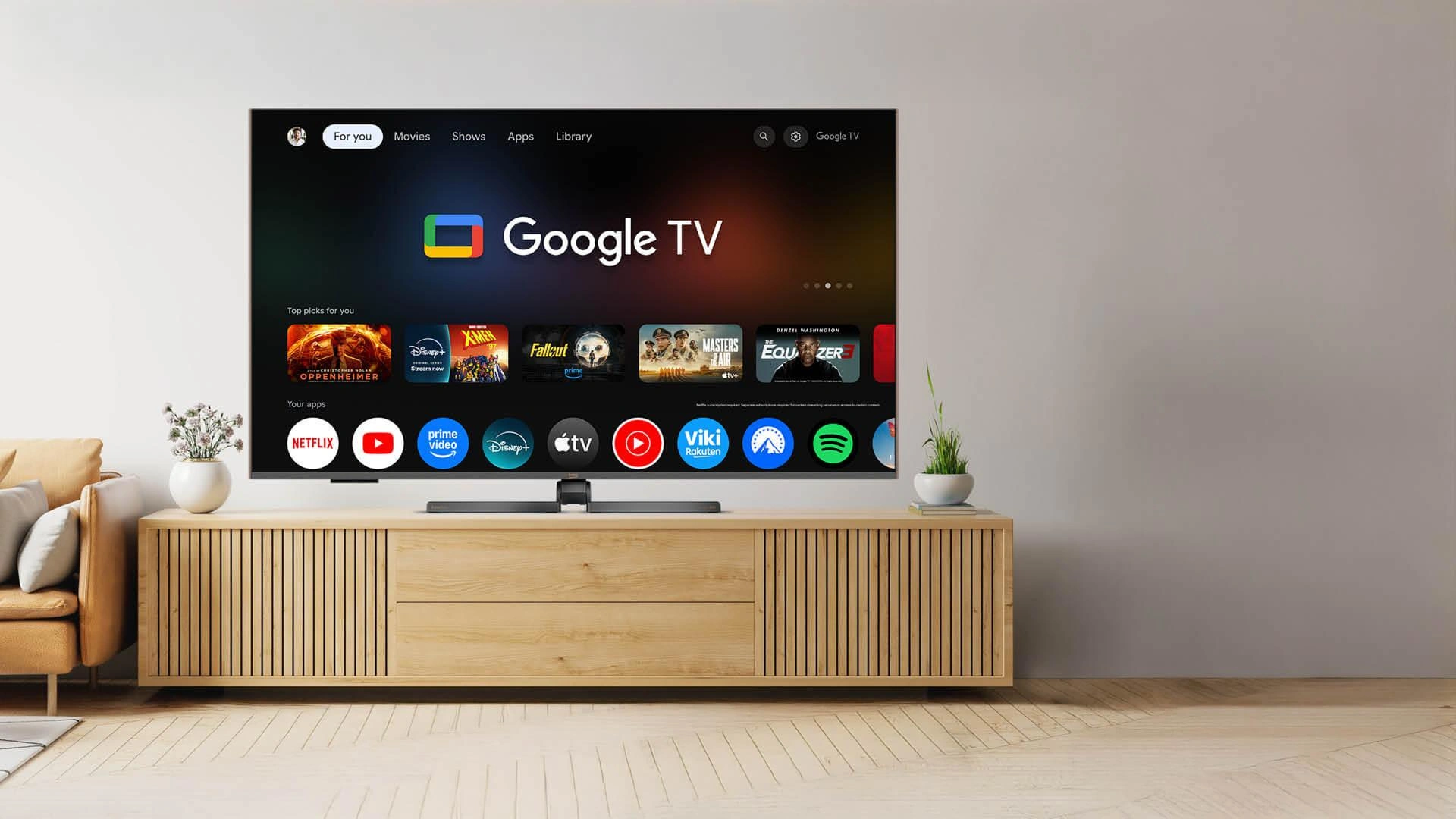
Google TV est une interface développée par Google qui fonctionne sur de nombreux téléviseurs intelligents et appareils de streaming. Elle repose sur Android TV tout en proposant une expérience utilisateur plus moderne et mieux organisée.
Aujourd’hui, Google TV est disponible sur plusieurs appareils comme les téléviseurs Sony, TCL, Hisense, Philips ainsi que sur le Chromecast avec Google TV.
Grâce à sa compatibilité avec le Google Play Store, les utilisateurs peuvent installer facilement leurs applications IPTV préférées et profiter de leurs contenus directement depuis leur télévision.
Appareils compatibles
- Chromecast avec Google TV.
- Sony Google TV.
- TCL Google TV.
- Hisense Google TV.
- Philips Google TV.
- Autres Smart TV compatibles Google TV.
Préparer l’installation IPTV sur Google TV
Avant de commencer l’installation, quelques vérifications sont nécessaires afin d’éviter les erreurs de configuration et de garantir une installation rapide.
Connexion Internet
Une connexion stable est indispensable. Pour profiter d’un streaming IPTV en Full HD ou en 4K, une vitesse minimale de 20 Mbps est recommandée.
Abonnement IPTV actif
Vous devez disposer d’un abonnement IPTV valide fourni par votre fournisseur. Celui-ci vous communiquera généralement vos identifiants Xtream Codes API ou une URL M3U.
Espace de stockage
Assurez-vous que votre appareil Google TV dispose d’un espace libre suffisant pour installer l’application IPTV ainsi que ses futures mises à jour.
Informations nécessaires
- Nom d’utilisateur IPTV.
- Mot de passe IPTV.
- URL du serveur Xtream Codes.
- Ou une playlist M3U.
Installer IPTV Smarters Pro sur Google TV
IPTV Smarters Pro est l’une des applications les plus populaires pour installer IPTV sur Google TV. Son interface moderne facilite la gestion des chaînes TV, des films, des séries et des contenus à la demande.
Étape 1 : Ouvrir Google Play Store
Depuis l’écran d’accueil de Google TV, ouvrez le Google Play Store puis utilisez la barre de recherche pour rechercher l’application IPTV souhaitée.
Étape 2 : Télécharger l’application
Sélectionnez IPTV Smarters Pro puis cliquez sur « Installer ». L’application sera automatiquement téléchargée et installée sur votre appareil.
Étape 3 : Ouvrir IPTV Smarters Pro
Une fois l’installation terminée, lancez l’application depuis l’écran d’accueil de Google TV afin de commencer la configuration de votre abonnement IPTV.
Configurer IPTV avec Xtream Codes API sur Google TV
La méthode Xtream Codes API est aujourd’hui la plus utilisée pour configurer un abonnement IPTV sur Google TV. Elle permet une connexion rapide et automatique avec votre fournisseur IPTV sans avoir à importer manuellement une playlist.
Lors de l’activation de votre abonnement, votre fournisseur IPTV vous transmet généralement trois informations essentielles :
- Nom d'utilisateur
- Mot de passe
- URL du serveur
Étapes de configuration
- Ouvrez IPTV Smarters Pro sur Google TV.
- Acceptez les conditions d'utilisation.
- Sélectionnez Login with Xtream Codes API.
- Saisissez votre nom d'utilisateur.
- Entrez votre mot de passe.
- Ajoutez l'URL du serveur IPTV.
- Cliquez sur Ajouter un utilisateur.
- Patientez pendant le chargement des chaînes.
Après quelques secondes, l'application affichera automatiquement les chaînes TV, les films, les séries ainsi que le guide TV EPG.
Ajouter une Playlist M3U sur Google TV
Si votre fournisseur IPTV utilise une playlist M3U, IPTV Smarters Pro permet également cette méthode de connexion.
Configuration avec une URL M3U
- Lancez IPTV Smarters Pro.
- Sélectionnez Charger votre playlist ou URL.
- Donnez un nom à votre playlist.
- Collez votre URL M3U.
- Validez la configuration.
- Patientez pendant l'importation des chaînes.
L'application analysera automatiquement votre playlist et affichera l'ensemble de vos contenus disponibles.
Installer TiviMate sur Google TV
TiviMate est l’un des meilleurs lecteurs IPTV disponibles pour Google TV. Son interface moderne et sa navigation fluide séduisent de nombreux utilisateurs.
Installation
- Ouvrez Google Play Store.
- Recherchez TiviMate IPTV Player.
- Cliquez sur Installer.
- Lancez l'application.
- Ajoutez votre playlist M3U.
Les avantages de TiviMate
- Interface très moderne.
- Navigation ultra fluide.
- Guide TV EPG avancé.
- Gestion des favoris.
- Organisation des chaînes.
- Support Multi Playlist.
Installer OTT Navigator IPTV
OTT Navigator IPTV est une excellente alternative pour les utilisateurs recherchant davantage d'options de personnalisation.
Quel est le meilleur lecteur IPTV pour Google TV ?
Le choix dépend de vos besoins. IPTV Smarters Pro convient parfaitement aux débutants grâce à son interface simple. TiviMate offre davantage de fonctionnalités avancées tandis que OTT Navigator permet une personnalisation très poussée.
Quel que soit votre choix, installer IPTV sur Google TV reste rapide grâce à la compatibilité avec Xtream Codes API et les playlists M3U.
Fonctionnalités principales
- Compatibilité Xtream Codes API.
- Compatibilité M3U.
- Support EPG.
- Recherche rapide.
- Filtres avancés.
- Organisation automatique des catégories.
Grâce à ses nombreuses options, OTT Navigator est particulièrement apprécié par les utilisateurs avancés.
Comparatif des applications IPTV Google TV
IPTV Smarters Pro
- Très simple à utiliser.
- Compatible Xtream Codes API.
- Compatible Playlist M3U.
- Excellent pour les débutants.
TiviMate
- Interface Premium.
- Excellente gestion des chaînes.
- Très rapide.
- Parfait pour les utilisateurs avancés.
OTT Navigator IPTV
- Très personnalisable.
- Compatible Xtream Codes API.
- Compatible Playlist M3U.
- Nombreuses fonctionnalités avancées.
Résolution des problèmes fréquents
Impossible de se connecter au serveur IPTV
Vérifiez que votre abonnement IPTV est toujours actif et que les informations Xtream Codes API sont correctement renseignées.
Les chaînes ne se chargent pas
Contrôlez votre connexion Internet ainsi que votre URL M3U ou vos identifiants IPTV.
Buffering ou coupures
Une connexion fibre ou un réseau Wi-Fi stable est recommandé pour profiter d'un streaming fluide en HD, Full HD et 4K.
L'application IPTV se ferme automatiquement
Vérifiez que vous utilisez la dernière version de l'application et redémarrez votre appareil Google TV si nécessaire.
FAQ Installer IPTV sur Google TV
Google TV est-il compatible avec IPTV ?
Oui, Google TV est parfaitement compatible avec les principales applications IPTV comme IPTV Smarters Pro, TiviMate et OTT Navigator.
Peut-on utiliser Xtream Codes API ?
Oui, cette méthode est même la plus recommandée pour une configuration rapide et sécurisée.
Les playlists M3U sont-elles compatibles ?
Oui, toutes les principales applications IPTV prennent en charge les playlists M3U.
Peut-on regarder des chaînes en 4K ?
Oui, à condition de disposer d'un abonnement IPTV compatible ainsi que d'une connexion Internet suffisamment rapide.
Pourquoi choisir Google TV pour regarder l’IPTV ?
Google TV est aujourd’hui l’une des meilleures plateformes pour profiter d’un abonnement IPTV grâce à son interface moderne, sa fluidité et sa compatibilité avec les meilleures applications du marché.
Contrairement à certains systèmes propriétaires, Google TV permet d’installer facilement plusieurs lecteurs IPTV, de passer rapidement d’une application à une autre et de profiter d’une excellente qualité de streaming en HD, Full HD et 4K.
Que vous utilisiez IPTV Smarters Pro, TiviMate ou OTT Navigator, Google TV offre une expérience utilisateur simple, rapide et parfaitement adaptée aux téléviseurs modernes.
Conseils pour améliorer votre expérience IPTV
- Utilisez une connexion Internet Fibre ou Wi-Fi 5 GHz.
- Mettez régulièrement vos applications IPTV à jour.
- Redémarrez Google TV après les mises à jour importantes.
- Privilégiez la connexion Xtream Codes API lorsque votre fournisseur la propose.
- Utilisez une playlist M3U uniquement lorsqu'elle est nécessaire.
- Gardez suffisamment d'espace libre sur votre appareil.
Découvrez également nos autres guides IPTV
Retrouvez également nos autres tutoriels afin d'améliorer votre expérience IPTV sur tous vos appareils.
- IPTV Smarters Pro Windows
- Meilleur IPTV Player Android TV
- Installer IPTV Smarters Pro sur Smart TV
- Installer IPTV sur Fire Stick
- Installer IPTV sur iPhone
- IPTV vs Netflix
- Problèmes IPTV fréquents
- Installer IPTV sur Windows
Conclusion
Installer IPTV sur Google TV est aujourd'hui la meilleure solution pour profiter d'un abonnement IPTV Premium. Grâce à ce guide complet, installer IPTV sur Google TV devient simple même pour un débutant.Installer IPTV sur Google TV est aujourd’hui la solution idéale pour profiter d’une expérience de streaming moderne, rapide et intuitive. Grâce à des applications performantes comme IPTV Smarters Pro, TiviMate et OTT Navigator, vous pouvez accéder facilement à vos chaînes TV, films et séries préférés directement sur votre téléviseur.
Que vous utilisiez une connexion Xtream Codes API ou une playlist M3U, Google TV garantit une excellente compatibilité avec la majorité des fournisseurs IPTV tout en offrant une navigation fluide et une qualité d’image optimale.
En suivant les étapes présentées dans ce guide, vous pourrez installer IPTV sur Google TV en quelques minutes seulement et profiter pleinement de toutes les fonctionnalités de votre abonnement IPTV.
Installer IPTV sur Google TV avec notre Abonnement Premium
Accédez à des milliers de chaînes TV, films, séries et événements sportifs en qualité HD, Full HD et 4K avec un abonnement IPTV fiable et performant.
Documentation officielle : Google TV
Téléchargement des applications : Google Play Store